
Aide
Chaque réponse commence par l’essentiel en quelques mots, puis les gestes à faire dans ORYSIO. Le détail réglementaire reste disponible sous « Pour aller plus loin ». Les mots soulignés renvoient à leur définition dans le glossaire, en bas de page.
Tutoriels vidéo : ORYSIO pas à pas
Quatorze courtes vidéos, sans son et sous-titrées, présentent les principaux parcours d’ORYSIO sur un compte de démonstration avec des données fictives. Elles sont réunies sur la page Tutoriels.
Thèmes
- Mode apprentissage, essai et bêta
- Bien démarrer
- Mentions légales et conformité des documents
- Clients
- Articles et tarifs
- Devis et signature
- Factures, acomptes et avoirs
- Encaissements, relances et impayés
- Livre des recettes, achats et obligations comptables
- URSSAF, cotisations et seuils
- TVA
- Impôts, CFE et déclarations fiscales
- Services à la personne
- Avance immédiate de crédit d’impôt
- Planning, interventions et badgeage
- Documents contractuels et modèles
- Exports, sauvegarde et facturation électronique
- Compte, sécurité et confidentialité
- Mobile et apparence
- Résoudre un problème
- Glossaire
Mode apprentissage, essai et bêta
Comment fonctionne le mode apprentissage ?
En bref
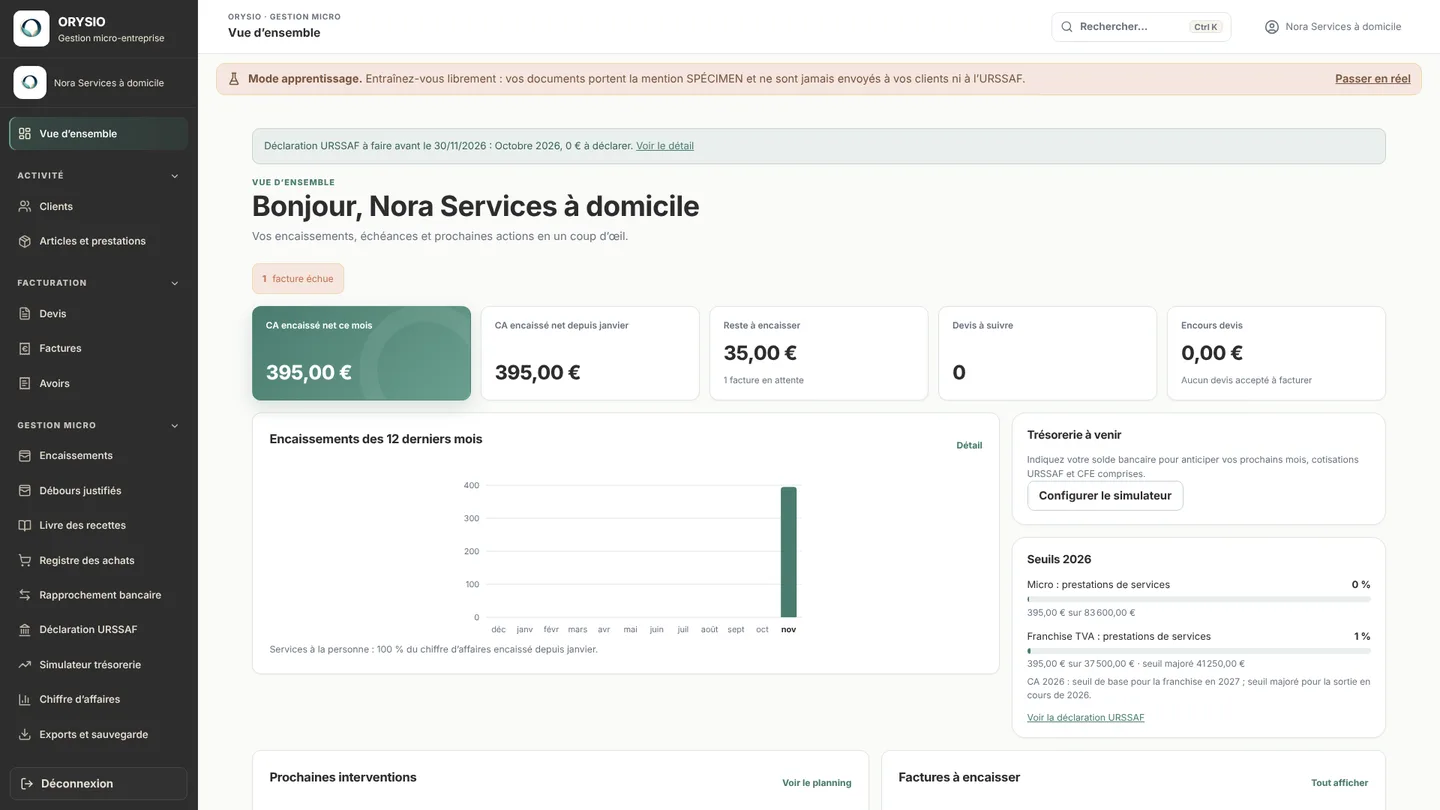
Vous démarrez avec le vrai logiciel, mais tout ce que vous émettez est un spécimen : rien ne part chez vos clients ni à l’URSSAF.
Dans ORYSIO
- Complétez vos paramètres, puis créez vos articles et vos clients : ils sont réels et seront conservés.
- Faites vos devis, factures et encaissements pour vous entraîner : ils sont numérotés SPECIMEN et portent la mention SPÉCIMEN.
- Quand vous êtes prêt, passez en réel depuis l’écran prévu à cet effet.
Pour aller plus loin
Votre compte démarre en mode apprentissage : vous utilisez le vrai logiciel, avec toutes ses fonctions (clients, devis, factures, encaissements, livre des recettes, planning). Vos documents sont numérotés SPECIMEN et portent la mention SPÉCIMEN. Rien n’est envoyé : ni e-mail à vos clients, ni portail client, ni signature de devis, ni transmission à l’URSSAF. Vos paramètres d’entreprise sont réels et confidentiels.
Que se passe-t-il quand je passe en réel ?
En bref
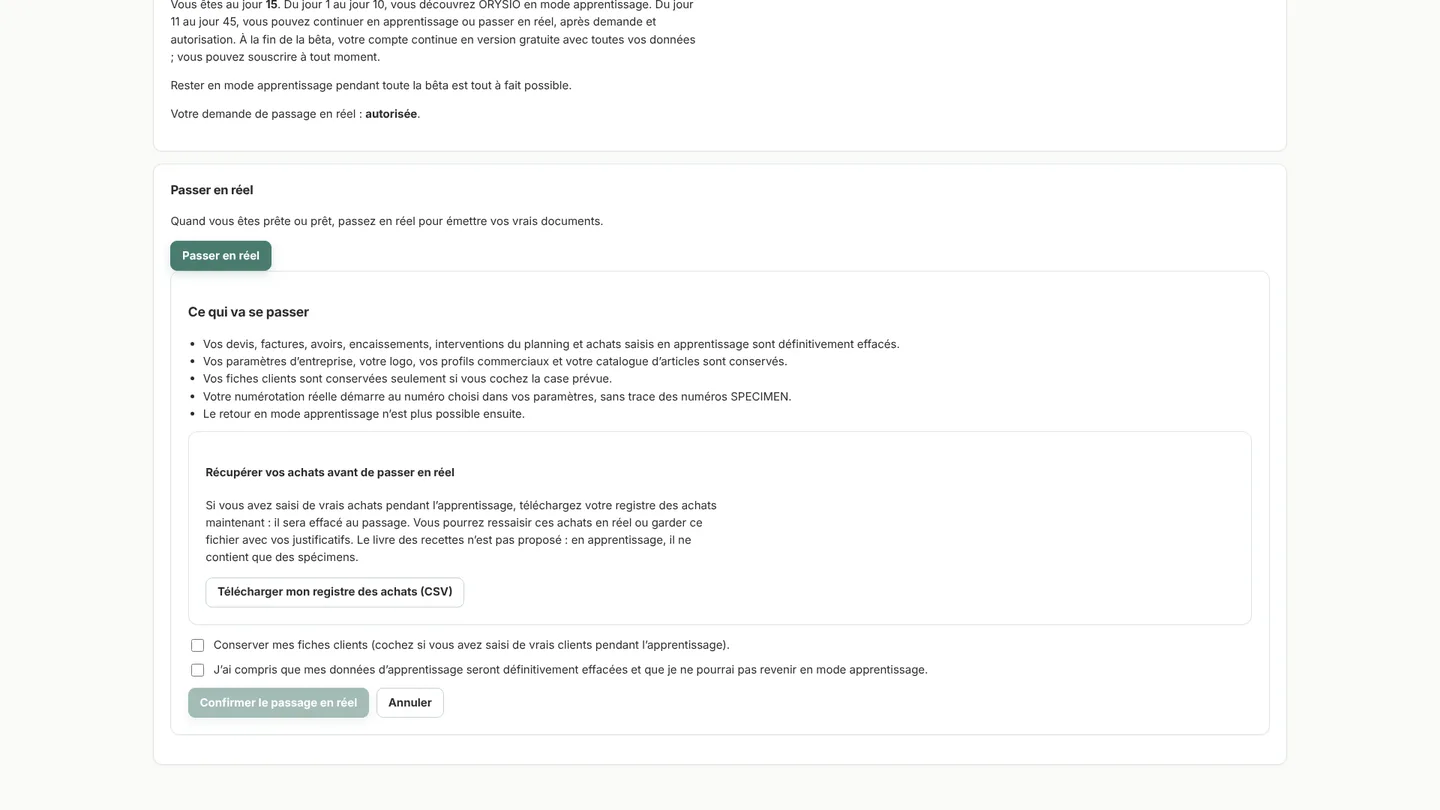
Vos documents d’entraînement sont effacés, vos réglages et votre catalogue restent. Ce choix est définitif.
Dans ORYSIO
- Téléchargez votre registre des achats si vous voulez le garder.
- Choisissez de conserver ou non vos fiches clients.
- Confirmez : votre numérotation réelle démarre au numéro choisi dans vos paramètres.
Pour aller plus loin
Vos devis, factures, avoirs, encaissements, interventions et achats saisis en apprentissage sont définitivement effacés. Avant de confirmer, vous pouvez télécharger votre registre des achats. Vos paramètres, votre logo, vos profils commerciaux et votre catalogue d’articles sont conservés, ainsi que vos fiches clients si vous le demandez. Votre numérotation réelle démarre au numéro choisi dans vos paramètres. Le retour en mode apprentissage n’est plus possible ensuite.
Quelle différence entre mode apprentissage, essai VIP et bêta ?
En bref
Le mode apprentissage concerne vos données, l’essai VIP vos droits, la bêta le programme de test de 45 jours. Rien ne devient payant tout seul.
Dans ORYSIO
- Mode apprentissage : jusqu’à ce que vous décidiez de passer en réel.
- Essai VIP : 15 jours à partir de la confirmation de votre adresse e-mail, une seule fois par entreprise.
- Bêta : 45 jours ; passage en réel possible du jour 11 au jour 45 sur demande, puis libre après la bêta.
- À la fin de la bêta ou de l’essai, le compte continue en version gratuite, avec toutes ses données.
Pour aller plus loin
Le mode apprentissage concerne vos données : il dure tant que vous ne passez pas en réel. L’essai VIP de 15 jours concerne vos droits : il commence à la confirmation de votre adresse e-mail, n’est accordé qu’une fois par entreprise (même SIREN) et donne accès aux fonctions VIP, avec SAP si applicable, puis s’arrête sans renouvellement automatique ; il exclut les modèles de contrats et de CGV professionnelles. L’avance immédiate URSSAF en fera partie dès que le module sera ouvert dans ORYSIO. La bêta dure 45 jours : découverte en mode apprentissage du jour 1 au jour 10, point individuel vers le jour 8, passage en réel facultatif du jour 11 au jour 45 après demande et autorisation individuelle. À la fin de la bêta, le compte continue en version gratuite avec toutes ses données ; s’il est resté en mode apprentissage, vous pouvez alors passer en réel quand vous voulez, sans autorisation. Rien n’est automatique : ni passage en réel, ni VIP, ni abonnement.
Bien démarrer
Par où commencer ?
En bref
Avant votre premier document, ORYSIO a besoin de trois choses : vos informations d’entreprise, ce que vous vendez et vos clients. Si vous travaillez pour des particuliers, indiquez aussi votre médiateur de la consommation.
Dans ORYSIO
- Ouvrez Paramètres et remplissez les onglets Entreprise, Paiement et Mentions légales.
- Si vous avez des clients particuliers, renseignez votre médiateur de la consommation dans l’onglet Mentions légales et CGV.
- Créez vos articles : chaque prestation avec son prix, à l’heure ou au forfait.
- Créez vos clients.
- Faites votre premier devis ou votre première facture, ou planifiez une intervention.
Pour aller plus loin
Complétez d’abord vos Paramètres (onglets Entreprise, Paiement et Mentions légales) : nom, SIRET, adresse, régime de TVA et, si votre activité l’exige, votre assurance professionnelle. Ces informations sont imprimées sur tous vos devis et factures.
Si vous travaillez pour des particuliers, l’adhésion à un médiateur de la consommation est obligatoire et ses coordonnées doivent figurer sur vos documents : renseignez-les dès le départ.
Créez ensuite vos articles (vos prestations avec leur prix et leur unité, à l’heure ou au forfait), puis vos clients. Vous pouvez alors faire un devis, une facture, ou planifier des interventions.
Quelles informations dois-je renseigner pour des factures conformes ?
En bref
Une facture doit porter quelques informations obligatoires sur vous. Une fois saisies, ORYSIO les imprime sur chaque document et vous signale ce qui manque.
Dans ORYSIO
- Renseignez au minimum votre nom, votre prénom, votre SIRET et votre adresse. La mention « EI » s’ajoute toute seule.
- Ajoutez selon votre situation : votre assurance professionnelle, votre numéro SAP, et le médiateur de la consommation si vous avez des clients particuliers.
- Regardez le tableau de bord : il indique ce qui manque encore.
Pour aller plus loin
Au minimum : votre nom et prénom, votre SIRET et votre adresse. La mention « EI » est ajoutée automatiquement après votre nom.
Ajoutez votre assurance professionnelle (obligatoire pour certaines activités, conseillée pour les autres), votre numéro de déclaration si vous avez l’option SAP et les coordonnées de votre médiateur si vous travaillez pour des particuliers. La mention d’immatriculation est facultative : le répertoire des métiers a été remplacé par le registre national des entreprises (RNE), et seuls les commerçants inscrits au RCS peuvent indiquer « RCS » suivi de la ville.
ORYSIO vous signale sur le tableau de bord ce qui manque encore.
Dans quel ordre créer mes premiers documents ?
En bref
D’abord ce que vous vendez, ensuite à qui, puis le document. Avec un particulier, vous devez l’informer avant qu’il s’engage : prix, prestation, conditions. Un devis ou un contrat est le moyen le plus sûr de le faire.
Dans ORYSIO
- Créez l’article, c’est-à-dire la prestation et son prix.
- Créez le client, ou créez-le directement depuis le devis ou la facture, sans quitter l’écran.
- Avec un particulier, commencez par un devis ou un contrat : il prouve que vous l’avez informé avant la prestation.
- Facturez ensuite. Une facture directe sans devis se réserve aux cas où l’information du client a déjà été faite autrement, ou à vos clients professionnels.
- Pour une prestation exceptionnelle, ajoutez une ligne libre : une désignation et un prix, sans créer d’article.
Pour aller plus loin
L’ordre naturel est : un article (ce que vous vendez), un client (à qui), puis un devis, et la facture une fois la prestation faite. Vous pouvez créer un client à la volée depuis un devis ou une facture, sans quitter l’écran.
Face à un particulier, la loi impose de lui communiquer avant tout engagement les caractéristiques de la prestation, son prix et les conditions du contrat (information précontractuelle). En services à la personne, le devis est en plus obligatoire à partir de 100 € TTC par mois. Émettre directement une facture sans devis ni contrat ne permet pas de prouver que cette information a été donnée.
Une ligne libre reste toujours possible si la prestation est exceptionnelle : saisissez une désignation et un prix sans passer par un article.
Je change de logiciel en cours d’année : comment reprendre mes données ?
En bref
Dans le menu Gestion micro, ouvrez « Reprise d’un ancien logiciel ». Chaque type de données s’importe avec un fichier CSV, exporté de votre ancien logiciel ou rempli à partir du modèle proposé sur la page. La reprise se fait une fois votre compte passé en réel. Les factures déjà émises avec votre ancien outil restent valables telles quelles : on ne les refait pas dans ORYSIO.
Dans ORYSIO
- Importez dans cet ordre : clients, livre des recettes, registre des achats, factures, interventions SAP, puis déclarations NOVA.
- Avant chaque import, vérifiez l’aperçu. Les doublons et les lignes invalides sont écartés et listés avec leur motif.
- En cas d’erreur, annulez l’import entier et recommencez : les lignes reprises ne se modifient pas une à une.
- Dans Paramètres, onglet Numérotation, indiquez le numéro de départ de vos factures, devis et avoirs : celui qui suit immédiatement le dernier émis avec l’ancien outil.
Pour aller plus loin
Vos recettes reprises entrent dans le livre des recettes, le chiffre d’affaires, les montants à déclarer à l’URSSAF et le suivi des seuils. Vos achats entrent dans le registre des achats. Vos anciennes factures restent consultables avec leur numéro d’origine, sans jamais être réémises.
Déclaration URSSAF : la page indique, pour chaque période, la part reprise de l’ancien logiciel. Une période déjà déclarée depuis l’ancien logiciel ne doit pas être déclarée une seconde fois.
Services à la Personne : les encaissements SAP repris entrent dans l’attestation fiscale annuelle de vos clients. Pour chaque facture SAP, importez ses interventions (date, durée, intervenant et code), sinon l’attestation ne peut pas être établie. Avant de la télécharger, vous confirmez qu’aucune attestation n’a été délivrée par l’ancien logiciel pour ces paiements. Vous pouvez aussi saisir les chiffres déjà déclarés sur NOVA : ORYSIO les compare, mois par mois, à vos factures reprises.
Votre numérotation doit rester continue et chronologique, même quand vous changez de logiciel. Les PDF de vos anciennes factures ne sont pas repris : vos obligations de conservation portent sur les documents eux-mêmes, pas sur le logiciel qui les a produits. Conservez les factures d’origine pendant 10 ans.
Puis-je faire des essais sans polluer mes chiffres ?
En bref
Oui. En mode apprentissage, tout ce que vous émettez est un spécimen, effacé au passage en réel. En mode réel, faites vos essais en brouillon : un brouillon ne compte nulle part et se supprime librement.
Dans ORYSIO
- Faites vos essais en brouillon.
- N’émettez pas une facture d’essai : une fois émise, il faudrait un avoir pour l’annuler.
- Supprimez vos brouillons d’essai quand vous avez terminé.
Pour aller plus loin
Oui, de deux façons. Tant que votre compte est en mode apprentissage, tout ce que vous émettez est un spécimen (numéros SPECIMEN, rien n’est envoyé) et sera effacé au passage en réel.
En mode réel, restez au brouillon : un devis ou une facture en brouillon n’a pas de numéro, ne compte dans aucune statistique et se supprime librement. Une facture émise est définitive et entre dans vos totaux : pour la retirer, il faut un avoir, qui reste visible lui aussi. Un devis envoyé, lui, ne s’annule jamais par un avoir : s’il ne doit pas aboutir, marquez-le « refusé » ou laissez-le expirer. Faites donc vos essais en brouillon, et supprimez-les ensuite.
J’ai deux activités différentes. Puis-je les gérer dans le même compte ?
En bref
Oui, si les deux activités sont sous le même SIRET. Indiquez la nature de chaque prestation : ORYSIO répartit ensuite les montants dans votre déclaration URSSAF.
Dans ORYSIO
- Sur chaque article, indiquez sa nature : vente, service commercial ou artisanal (BIC) ou service libéral (BNC).
- Avant chaque déclaration, vérifiez qu’aucune recette ne reste « à classer ».
- Si vos deux activités doivent avoir des noms et des logos différents, utilisez les profils commerciaux (question suivante).
Pour aller plus loin
Oui, tant qu’il s’agit du même SIRET. Indiquez la nature (vente, service BIC, service libéral BNC) sur chaque article : ORYSIO ventile les encaissements dans les lignes de votre déclaration URSSAF. En activité mixte, le plafond micro global s’applique au total de vos activités, en complément du plafond des prestations. Vérifiez les recettes non classées avant de déclarer.
Cela règle la comptabilité. Si vos deux activités doivent aussi avoir une apparence différente vis-à-vis des clients, c’est l’affaire des profils commerciaux (question suivante).
À quoi servent les profils commerciaux ?
En bref
Un profil commercial, c’est ce que voient vos clients : un nom, un logo, des couleurs. Vous pouvez en avoir plusieurs pour une seule entreprise et une seule comptabilité. Cette possibilité est réservée aux formules payantes.
Dans ORYSIO
- Créez un profil par marque, avec son nom commercial, son logo et ses couleurs.
- En créant un devis ou une facture, choisissez le profil à utiliser.
- Vos mentions obligatoires (votre nom, la mention EI, votre SIRET) restent sur tous les documents, quel que soit le profil.
Pour aller plus loin
Un profil commercial est une façade : un nom commercial, un logo, des couleurs, parfois une adresse ou des coordonnées de contact différentes. Une même micro-entreprise peut en avoir plusieurs et présenter à ses clients deux marques distinctes, alors que derrière il n’y a qu’un SIRET, une comptabilité et une déclaration URSSAF.
L’exemple typique : « Éclat Services » pour une activité de ménage chez des particuliers, et « Studio Lila » pour une activité de design. Vos clients ménage reçoivent des devis et factures au nom d’Éclat Services, vos clients design au nom de Studio Lila, avec chacun son logo. Rien ne laisse penser qu’il s’agit de la même entreprise, sauf les mentions légales obligatoires (votre nom, la mention EI, votre SIRET), qui figurent toujours sur les documents et ne peuvent pas être masquées.
Ce qui reste commun : la numérotation des factures, le livre des recettes, les seuils, les déclarations. Ce qui change : l’en-tête, le logo, le nom affiché, et le profil sélectionné au moment de créer un document.
À ne pas confondre avec plusieurs activités : la nature d’activité de vos articles sert au calcul et à la déclaration, le profil commercial sert à l’image. Vous pouvez avoir deux activités sous un seul profil, ou une seule activité sous deux profils.
Mentions légales et conformité des documents
Pourquoi « EI » apparaît après mon nom ?
En bref
Parce que la loi l’impose : « EI » veut dire entrepreneur individuel. ORYSIO l’ajoute pour vous, vous n’avez rien à faire.
Dans ORYSIO
- Renseignez votre nom dans Paramètres, onglet Entreprise.
- La mention « EI » s’ajoute toute seule sur vos devis et factures.
Pour aller plus loin
Depuis le 15 mai 2022, un entrepreneur individuel doit faire figurer « EI » ou « entrepreneur individuel » juste avant ou juste après son nom sur ses documents commerciaux. ORYSIO l’ajoute pour vous.
ORYSIO est réservé aux micro-entreprises : dans votre profil, la forme juridique à choisir est « Micro-entreprise (entreprise individuelle) ». Les autres formes sont affichées dans la liste mais ne peuvent pas être retenues.
Que mettre dans la mention d’immatriculation ?
En bref
Ce champ est facultatif. Le répertoire des métiers a été remplacé par le registre national des entreprises (RNE). Seuls les commerçants inscrits au RCS peuvent y indiquer leur mention, par exemple « RCS Lille ».
Dans ORYSIO
- Vous êtes commerçant inscrit au RCS : recopiez la mention de votre extrait, par exemple « RCS Lille 918 504 770 ».
- Sinon, laissez la case vide : votre SIRET suffit.
Pour aller plus loin
La mention « RM » (répertoire des métiers) n’a plus lieu d’être : depuis la mise en place du registre national des entreprises (RNE), les artisans y sont inscrits et n’ont pas de mention d’immatriculation à ajouter sur leurs factures.
Un commerçant inscrit au registre du commerce et des sociétés peut indiquer « RCS » suivi de la ville du greffe et de son numéro SIREN. Si aucune mention ne s’applique à votre activité, laissez le champ vide.
Quand dois-je indiquer mon assurance sur mes documents ?
En bref
Si votre activité impose une assurance professionnelle, comme la décennale dans le bâtiment, elle doit apparaître sur vos devis et factures. Si elle n’est pas obligatoire, vous pouvez quand même indiquer votre assurance, par exemple votre RC Pro.
Dans ORYSIO
- Ouvrez Paramètres, onglet Mentions légales et CGV.
- Assurance obligatoire : cochez « Assurance obligatoire pour mon activité » et renseignez l’assureur, le numéro de contrat et la zone couverte. ORYSIO l’imprime et vous alerte s’il manque quelque chose.
- Assurance non obligatoire : vous pouvez tout de même renseigner votre RC Pro et son numéro de contrat, pour rassurer vos clients.
- Pour la garantie décennale, joignez aussi votre attestation d’assurance à vos devis et factures.
Pour aller plus loin
Lorsque votre activité impose une assurance professionnelle (par exemple l’assurance décennale pour les travaux du bâtiment), ses coordonnées doivent figurer sur vos devis et factures : nom de l’assureur, numéro de contrat et couverture géographique.
Pour la garantie décennale, l’attestation d’assurance doit en outre être jointe aux devis et aux factures.
Quand aucune assurance n’est imposée par la loi, une RC Pro reste vivement conseillée, surtout quand vous intervenez chez des particuliers : indiquer son numéro sur vos documents est un vrai gage de sérieux.
Cochez « Assurance obligatoire pour mon activité » dans Paramètres, onglet Mentions légales et CGV : ORYSIO l’imprimera et vous alertera si elle manque.
Dois-je indiquer un médiateur de la consommation ?
En bref
Oui, dès que vous travaillez pour des particuliers. Vous adhérez d’abord à un médiateur de la consommation, puis ses coordonnées apparaissent sur vos documents.
Dans ORYSIO
- Adhérez auprès du médiateur agréé de votre choix.
- Renseignez ses coordonnées dans Paramètres, onglet Mentions légales et CGV.
- ORYSIO l’imprime sur les documents de vos clients particuliers, et pas sur ceux de vos clients professionnels.
Pour aller plus loin
Oui dès que vous vendez à des particuliers : la loi impose de communiquer les coordonnées d’un médiateur de la consommation agréé, sur vos documents et vos conditions générales de vente (art. L616-1 et R616-1 du code de la consommation). L’adhésion se fait auprès du médiateur de votre choix, qui vous facture son service.
Renseignez-le dans Paramètres, onglet Mentions légales et CGV. ORYSIO imprime alors la mention sur les devis et factures adressés à un client particulier, et ne l’imprime pas sur ceux adressés à un professionnel.
Que risque-t-on sans médiateur de la consommation ?
En bref
Une amende qui peut aller jusqu’à 3 000 € pour un entrepreneur individuel. Attention, remplir le champ dans ORYSIO ne suffit pas : il faut avoir réellement adhéré.
Dans ORYSIO
- Signez avec un médiateur agréé.
- Recopiez dans ORYSIO les coordonnées officielles qu’il vous remet.
- Affichez-les aussi sur votre site et dans vos conditions générales de vente.
Pour aller plus loin
L’obligation est double : adhérer à un dispositif de médiation (art. L. 612-1 du code de la consommation), et en communiquer les coordonnées de manière visible et lisible sur votre site, vos conditions générales de vente, vos bons de commande ou par tout autre moyen adapté (art. L. 616-1 et R. 616-1).
Le manquement à ces obligations est sanctionné par une amende administrative pouvant atteindre 3 000 € pour un entrepreneur individuel et 15 000 € pour une société (art. L. 641-1 du code de la consommation).
Renseigner le champ dans ORYSIO ne crée pas l’adhésion : il faut d’abord signer avec un médiateur agréé, qui vous remet ses coordonnées officielles à afficher.
Pourquoi certaines factures indiquent des pénalités de retard et une indemnité de 40 € ?
En bref
Parce que ces mentions sont obligatoires quand votre client est un professionnel (B2B). ORYSIO les ajoute toutes seules sur ces factures.
Dans ORYSIO
- Sur la fiche client, choisissez le type « professionnel ».
- ORYSIO ajoute les mentions sur ses factures.
- Pour changer le taux des pénalités, ouvrez Paramètres, onglet Mentions légales et CGV.
Pour aller plus loin
Ces mentions sont obligatoires sur les factures adressées à un client professionnel : taux des pénalités de retard, indemnité forfaitaire de 40 € pour frais de recouvrement et conditions d’escompte. ORYSIO les ajoute automatiquement quand le client est de type « professionnel ».
Par défaut, le taux indiqué est trois fois le taux d’intérêt légal. Vous pouvez le modifier dans Paramètres, onglet Mentions légales et CGV.
Comment sont composées les conditions de paiement de mes documents ?
En bref
Vous choisissez le délai et les moyens de paiement acceptés, ORYSIO écrit la phrase pour vous, par exemple « Paiement sous 30 jours ».
Dans ORYSIO
- Ouvrez Paramètres, onglet Paiement.
- Choisissez un délai de paiement et cochez les moyens que vous acceptez.
- Ajoutez si besoin des précisions, par exemple pour un acompte.
- Pour un document particulier, vous pouvez écrire d’autres conditions directement sur ce document.
Pour aller plus loin
Dans Paramètres, onglet Paiement, vous choisissez un délai de paiement et vous cochez les moyens que vous acceptez. ORYSIO compose la phrase imprimée : « Paiement sous 30 jours à compter de la date de facture. Moyens de paiement acceptés : virement, chèque. » Le champ « Précisions sur le paiement » vient en complément, par exemple pour un acompte.
Sur un document précis, si vous saisissez des conditions de paiement propres à ce document, elles remplacent la phrase composée.
Sur une facture, le champ « Mode de paiement » propose par défaut tous les moyens acceptés de votre profil : ce sont eux qui sont imprimés. Choisissez un seul mode uniquement si ce client doit payer de cette façon.
Entre professionnels, le délai ne peut pas dépasser 60 jours à compter de la date de facture, ou 45 jours fin de mois.
Ai-je besoin de conditions générales de vente ?
En bref
Oui si vous travaillez pour des particuliers : vous devez les leur remettre avant qu’ils s’engagent. Pour les professionnels, elles restent votre meilleure protection.
Dans ORYSIO
- Écrivez vos CGV ou partez du modèle fourni dans les documents contractuels, selon votre formule.
- Collez-les dans Paramètres, onglet Mentions légales et CGV.
- ORYSIO les imprime à la suite de vos devis et factures.
Pour aller plus loin
Face à un particulier, la communication des CGV est obligatoire avant la conclusion du contrat : elles doivent être remises ou rendues accessibles. Face à un professionnel, elles sont obligatoires seulement s’il les demande, mais elles restent votre meilleure protection.
Vous pouvez saisir vos CGV dans Paramètres, onglet Mentions légales et CGV : elles sont alors imprimées à la suite de vos devis et factures. Un modèle rédigé est fourni dans les documents contractuels, dans le module VIP commercial actif. Les modèles de contrats et de CGV professionnelles sont exclus de l’essai ; les CGV que vous renseignez pour vos propres documents restent distinctes de ces modèles.
Puis-je mettre mon logo et mes couleurs sur mes documents ?
En bref
Oui. Vous voyez le résultat en direct avant d’envoyer quoi que ce soit. Certaines options dépendent de votre formule.
Dans ORYSIO
- Ouvrez la personnalisation des documents.
- Ajoutez votre logo, choisissez votre couleur et la disposition.
- Vérifiez l’aperçu : il se met à jour à chaque changement.
Pour aller plus loin
Oui : logo, couleur principale et disposition se règlent dans la personnalisation des documents. L’aperçu se met à jour en direct, sans émettre quoi que ce soit.
Certaines options, comme le retrait de la mention ORYSIO en pied de page ou plusieurs identités commerciales, dépendent de votre offre.
Puis-je facturer un client étranger ?
En bref
Oui. ORYSIO produit vos documents en français et en euros. Mais pour un client à l’étranger, des règles de TVA particulières peuvent s’appliquer : renseignez-vous avant de facturer.
Dans ORYSIO
- Créez le client avec son adresse à l’étranger.
- Avant d’émettre la facture, vérifiez les règles de TVA qui s’appliquent à cette prestation et à ce client.
- Gardez une version en français de chaque facture.
Pour aller plus loin
Une facture peut être établie dans une autre langue et une autre devise, mais l’administration française peut en exiger une traduction : gardez une version en français. ORYSIO produit ses documents en français et en euros.
La franchise en base de TVA et sa mention (« TVA non applicable, art. 293 B du CGI ») ne règlent pas à elles seules les questions de TVA internationale. Selon le lieu de la prestation, le pays du client et sa qualité (particulier ou professionnel), d’autres règles peuvent s’appliquer, par exemple un numéro de TVA intracommunautaire et une mention particulière pour un professionnel établi dans l’Union européenne. Renseignez-vous avant de facturer.
Clients
Quelle différence entre un client particulier et un client professionnel ?
En bref
Le type de client change ce qui est imprimé sur vos documents et les fonctions disponibles. Tout ce qui touche au crédit d’impôt ne concerne que les particuliers.
Dans ORYSIO
- Sur la fiche client, choisissez « particulier » ou « professionnel ».
- Professionnel : ORYSIO ajoute les pénalités de retard et l’indemnité de 40 €.
- Particulier : ORYSIO ajoute le médiateur de la consommation et, si besoin, le droit de rétractation.
Pour aller plus loin
Le type de client change les mentions imprimées : un professionnel reçoit les pénalités de retard et l’indemnité de 40 €, un particulier reçoit la mention du médiateur de la consommation et, le cas échéant, celle du droit de rétractation.
Il change aussi les fonctions disponibles : crédit d’impôt SAP, attestation fiscale, avance immédiate et aide départementale ne concernent que les particuliers.
Quelles coordonnées client sont nécessaires ?
En bref
L’email sert aux envois : factures, lien de signature, relances. Le téléphone est facultatif, sauf pour un dossier d’avance immédiate. Si un client n’a vraiment pas d’email, vous pouvez le préciser.
Dans ORYSIO
- Saisissez l’email du client sur sa fiche, et son téléphone si vous l’avez.
- Le téléphone peut être français (06…, 09…) ou étranger (+32, +41…).
- Si le client n’a vraiment pas d’email, cochez « Ce client n’a pas d’adresse email » : les envois automatiques ne fonctionneront pas pour lui.

Pour aller plus loin
L’email permet les envois autorisés par votre formule. Le téléphone est facultatif pour une fiche client ordinaire ; un dossier AICI peut imposer des coordonnées supplémentaires.
Si un téléphone est renseigné, son format français ou international est vérifié. La création d’un client ne demande aucun envoi par défaut : une invitation nécessite votre choix et votre confirmation.
Si vous n’avez réellement pas d’email, cochez « Ce client n’a pas d’adresse email » : ORYSIO l’accepte, mais les envois automatiques et le portail par email ne fonctionneront pas pour lui.
Puis-je créer un client sans quitter mon devis ou ma facture ?
En bref
Oui. Vous le créez en quelques champs, et il est choisi automatiquement sur votre document.
Dans ORYSIO
- Dans le choix du client, cliquez sur « Créer un client ».
- Remplissez l’essentiel : identité, adresse, email, téléphone.
- Complétez plus tard le reste depuis la fiche client, par exemple le code d’accès au domicile.
Pour aller plus loin
Oui : dans le sélecteur de client, choisissez « Créer un client ». Le formulaire reprend l’essentiel (identité, adresse, adresse de facturation si elle diffère, email, téléphone) et le client est sélectionné automatiquement une fois créé.
Les informations plus fines (aide départementale, avance immédiate, code d’accès au domicile) se complètent ensuite depuis la fiche client.
Le client est facturé à une adresse et servi à une autre. Comment faire ?
En bref
La fiche client prévoit deux adresses : celle où vous intervenez, et celle où vous envoyez la facture. Par exemple, un enfant qui paie pour son parent.
Dans ORYSIO
- Sur la fiche client, renseignez l’adresse d’intervention : le domicile où vous allez.
- Renseignez l’adresse de facturation : celle de la personne qui paie.
- La facture prend l’adresse de facturation. Si le lieu de la prestation est différent, cochez « Adresse de livraison / réalisation différente de l’adresse de facturation » sur le devis ou la facture : les deux adresses s’affichent. Le planning et les attestations SAP prennent l’adresse d’intervention.
Pour aller plus loin
La fiche client distingue l’adresse d’intervention (le domicile où vous vous rendez) et l’adresse de facturation (par exemple celle d’un enfant qui paie pour son parent, ou le siège d’une entreprise).
Sur un devis ou une facture, la case « Adresse de livraison / réalisation différente de l’adresse de facturation » fait figurer les deux adresses sur le document. Le planning et les attestations SAP utilisent l’adresse d’intervention.
Où noter le digicode ou les consignes d’accès ?
En bref
Sur la fiche client. Vous les retrouvez sur l’intervention dans le planning et au moment de badger. Ils n’apparaissent jamais sur une facture.
Dans ORYSIO
- Ouvrez la fiche client.
- Notez le code d’accès et les consignes : étage, clé, chien, stationnement…
- Retrouvez-les dans le planning et sur votre téléphone, au badgeage.
Pour aller plus loin
La fiche client comporte un code d’accès et un champ de consignes (étage, clé sous le paillasson, chien, place de stationnement). Ces informations apparaissent sur l’intervention au planning et sur le badgeage mobile, là où vous en avez besoin.
Elles ne sont jamais imprimées sur un devis, une facture ou le portail client.
Comment supprimer un client ?
En bref
Un client qui n’a aucun document se supprime. Dès qu’il a un devis ou une facture, il doit rester, car ses documents doivent être conservés.
Dans ORYSIO
- Client sans aucun document : supprimez-le depuis sa fiche.
- Client avec des documents : laissez sa fiche en place.
- Pour un client qui ne travaille plus avec vous, désactivez son portail client : son lien ne fonctionne plus.
Pour aller plus loin
Un client sans aucun document se supprime depuis sa fiche. Dès qu’il a un devis ou une facture, la suppression est refusée : ses documents doivent rester lisibles et rattachés à quelqu’un pendant toute la durée de conservation.
Pour un client qui ne travaille plus avec vous, laissez sa fiche en place et désactivez son portail : son historique reste intact et son lien cesse de fonctionner.
À quoi sert le portail client ?
En bref
C’est un lien personnel que vous donnez à votre client. Il y retrouve lui-même ses factures et ses attestations fiscales, sans compte ni mot de passe.
Dans ORYSIO
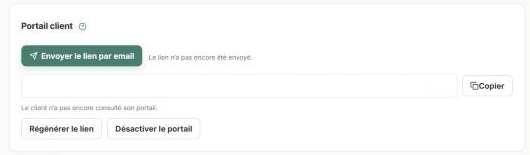
- Copiez le lien du portail sur la fiche client.
- Donnez-le une seule fois au client, par exemple avec sa première facture.
- Si le lien a été partagé par erreur, désactivez-le ou créez-en un nouveau depuis la fiche client.
Pour aller plus loin
Chaque client dispose d’un lien personnel et secret, visible sur sa fiche, qu’il garde en favori : il y consulte et télécharge lui-même ses factures et ses attestations fiscales, sans créer de compte ni retenir de mot de passe.
Donnez ce lien une seule fois (par exemple sur sa première facture ou par email). S’il est partagé par erreur, désactivez-le depuis la fiche client : le lien cesse aussitôt de fonctionner. Vous pouvez aussi en régénérer un nouveau à tout moment, ce qui invalide immédiatement l’ancien.
Le portail ne montre jamais l’IBAN ni les autres clients : seulement les factures, avoirs et attestations fiscales de ce client.
En mode apprentissage, l’espace client n’est ni envoyé ni accessible : il s’ouvre après le passage en réel.
Comment suivre l’APA ou la PCH d’un client en tiers payant ?
En bref
Vous indiquez l’aide sur la fiche client, et ORYSIO calcule sur chaque facture une estimation de la part du département et du reste à charge du client. Attention : avec une simple déclaration SAP, ce cas reste rare.
Dans ORYSIO
- Vérifiez d’abord que vous pouvez intervenir auprès de ce client avec un financement APA/PCH : le département exige en général un agrément ou une autorisation.
- Ouvrez la fiche client, section « Aide départementale (APA/PCH) ».
- Renseignez le type d’aide, le département et le taux de prise en charge, par exemple 80 %.
- Comparez avec la notification du département : heures accordées, tarif et plafonds.
- Sur la page « Aides départementales », suivez chaque demande envoyée : montant, statut, montant reçu.
Pour aller plus loin
En pratique, la plupart des micro-entrepreneurs n’ont que la déclaration SAP. Or l’intervention auprès de personnes âgées ou handicapées financée par l’APA ou la PCH suppose en général que le prestataire soit agréé ou autorisé par le conseil départemental. Il est donc rare qu’un micro-entrepreneur facture une part au département : vérifiez votre situation avant d’utiliser cette fonction.
Ouvrez la fiche du client, section « Aide départementale (APA/PCH) », et renseignez le type d’aide, le département et le taux de prise en charge (par exemple 80 %). Sur chaque facture de ce client comportant des lignes SAP, ORYSIO calcule la répartition entre la part prise en charge par le département et le reste à charge du client, à partir de ce taux.
Ce calcul reste une estimation : le montant effectivement versé par le département dépend du plan d’aide notifié au client (nombre d’heures accordées, tarif de référence, plafonds, participation du bénéficiaire). Vérifiez-le avec la notification et les versements reçus.
Contrairement à l’AICI, l’APA et la PCH n’ont pas d’API nationale : chaque Conseil Départemental a son propre circuit de versement, souvent encore largement manuel. ORYSIO ne peut donc pas envoyer ou recevoir automatiquement ces demandes.
La page « Aides départementales » propose un registre pour suivre vous-même chaque demande envoyée au département : montant demandé, statut (à envoyer, envoyée, reçue, en retard, rejetée), et montant effectivement reçu. C’est un suivi déclaratif qui vous aide à relancer le département en cas de retard, pas un paiement automatisé.
Le département a payé sa part. Comment l’enregistrer ?
En bref
Comme n’importe quel paiement, sur la facture concernée. Cette somme fait partie de votre chiffre d’affaires.
Dans ORYSIO
- Ouvrez la facture.
- Enregistrez le paiement du département à la date réelle du virement.
- Enregistrez de la même façon la part payée par le client, à sa propre date.
Pour aller plus loin
Comme un règlement ordinaire sur la facture concernée, avec la date réelle du virement et le mode de paiement correspondant. Le reste à charge du client s’enregistre de la même façon, à sa date à lui.
Ces deux encaissements entrent dans votre livre des recettes et dans votre chiffre d’affaires à déclarer : la part versée par le département est bien votre recette.
Articles et tarifs
Quelle unité choisir pour un article ?
En bref
« Heure » si vous faites payer le temps passé, « forfait » si le prix est le même quelle que soit la durée. Les autres unités (jour, unité, m²) servent à l’affichage et ne valent pas une durée en heures.
Dans ORYSIO
- Ouvrez l’article.
- Choisissez « heure » pour facturer la durée réelle, ou « forfait » pour un prix fixe.
- En SAP, quelle que soit l’unité, renseignez la durée réelle de chaque intervention dans le planning : elle sert à l’EMA et aux attestations.
Pour aller plus loin
« Heure » si vous facturez le temps passé : la quantité est alors la durée réelle de l’intervention, décimales comprises. « Forfait » si le prix est fixe quelle que soit la durée. Les autres unités (jour, unité, m²…) servent surtout à l’affichage.
Pour vos obligations SAP, les heures déclarées sur NOVA et le récapitulatif de l’attestation fiscale doivent correspondre à la durée réelle des interventions. Une quantité exprimée en jours, en unités ou en m² ne se convertit pas en heures : la durée réelle doit être connue et traçable.
À quoi sert la nature d’activité d’un article ?
En bref
Elle indique dans quelle case de la déclaration URSSAF l’argent reçu doit aller : vente, service commercial ou artisanal (BIC), ou service libéral (BNC). Vos cotisations en dépendent.
Dans ORYSIO
- Ouvrez l’article et choisissez sa nature d’activité.
- Si un montant apparaît « à classer » dans la déclaration URSSAF, c’est qu’un article n’a pas de nature : complétez-le.
Pour aller plus loin
Elle décide dans quelle ligne de votre déclaration URSSAF la recette atterrira : ventes de marchandises, prestations de services commerciales ou artisanales (BIC), ou prestations libérales (BNC). Le taux de cotisations et le plafond de chiffre d’affaires en dépendent.
Si un montant apparaît « à classer » sur la déclaration URSSAF, c’est qu’un article n’a pas de nature renseignée.
ORYSIO ne classe pas votre activité à votre place, ni à l’inscription ni ensuite. Dans votre profil, vous déclarez la catégorie fiscale de votre activité : micro-BIC, micro-BNC, ou les deux. Pour une activité libérale (micro-BNC), vous choisissez aussi votre régime social, SSI ou CIPAV. Vous indiquez ensuite la nature de chaque article.
Comment déclarer qu’un article relève des services à la personne ?
En bref
Cochez « Service à la personne » sur l’article et choisissez sa catégorie. C’est elle qui remplit votre EMA, votre TSA et les attestations fiscales.
Dans ORYSIO
- Ouvrez l’article.
- Cochez « Service à la personne ».
- Choisissez la catégorie NOVA qui correspond exactement à la prestation : ménage, garde d’enfants à domicile, jardinage…
- Un article non coché compte comme hors SAP.
Pour aller plus loin
Sur l’article, cochez « Service à la personne » et choisissez la catégorie NOVA correspondante (ménage, garde d’enfants à domicile, jardinage, assistance aux personnes âgées…). C’est cette catégorie qui alimente l’EMA, le TSA et l’attestation fiscale.
Pour la garde d’enfants, la catégorie dépend notamment de l’âge des enfants : la garde à domicile d’enfants de moins de 3 ans demande un agrément en plus de la déclaration. Choisissez la catégorie qui correspond à votre déclaration.
Un article non coché est considéré comme hors SAP et compte dans le contrôle de l’activité exclusive.
Si je change le prix d’un article, mes anciennes factures bougent-elles ?
En bref
Non. Une facture garde toujours le prix du moment où vous l’avez faite. Le nouveau prix ne vaut que pour les documents suivants.
Dans ORYSIO
- Changez le prix sur l’article.
- Les nouveaux documents prennent le nouveau prix.
- Sur un devis en brouillon, retirez puis remettez la ligne pour avoir le nouveau tarif.
Pour aller plus loin
Non. Le prix, la désignation et le taux de TVA sont recopiés dans le document au moment où vous ajoutez la ligne : une facture émise est figée pour toujours.
Le nouveau prix s’appliquera aux documents créés ensuite. Un devis en brouillon ne se met pas à jour tout seul non plus : retirez et rajoutez la ligne si vous voulez le nouveau tarif.
Comment appliquer une remise ?
En bref
Deux façons : baisser le prix de la ligne, ou ajouter une ligne en négatif. Dans les deux cas, indiquez la raison pour que le client comprenne.
Dans ORYSIO
- Soit vous changez le prix unitaire de la ligne.
- Soit vous ajoutez une ligne libre négative, par exemple « Remise commerciale, -20,00 € ».
- Le total se recalcule tout seul.
Pour aller plus loin
Soit en ajustant le prix unitaire de la ligne, soit en ajoutant une ligne libre négative (par exemple « Remise commerciale, -20,00 € »). Le total et la TVA se recalculent.
Une remise qui s’applique à toute la facture doit rester lisible pour le client : indiquez-en la raison dans la désignation.
Comment facturer des frais de déplacement ?
En bref
Vos frais de déplacement font partie de votre chiffre d’affaires, comme vos prestations. Seuls les débours, c’est-à-dire des achats faits au nom et pour le compte de votre client, peuvent en être exclus, sous conditions strictes.
Dans ORYSIO
- Frais de déplacement : créez un article dédié, au kilomètre ou au forfait, et facturez-le normalement.
- Débours : vérifiez d’abord que les conditions sont toutes réunies (voir ci-dessous).
- Faites apparaître chaque débours sur une ligne à part, au montant exact, et gardez le justificatif au nom du client.
- En SAP, vérifiez avant de cocher « Service à la personne » : un frais de déplacement facturé à part n’ouvre pas toujours droit au crédit d’impôt.
Pour aller plus loin
Créez un article dédié, par exemple « Frais de déplacement » au kilomètre ou au forfait. En micro-entreprise, un frais refacturé au client est un produit comme un autre : il entre dans votre chiffre d’affaires, se déclare à l’URSSAF et supporte vos cotisations.
À ne pas confondre avec un débours, c’est-à-dire une somme payée au nom et pour le compte de votre client, sur son mandat, et remboursée à l’euro près : il reste hors de votre chiffre d’affaires (voir la question sur les débours).
Attention en SAP : des frais de déplacement facturés à part n’ouvrent pas forcément droit au crédit d’impôt selon la prestation concernée. Vérifiez avant d’en faire une ligne SAP.
Devis et signature
Le devis est-il obligatoire ?
En bref
En services à la personne, le devis est obligatoire dès 100 € TTC par mois, et en dessous si le client le demande. Mais quel que soit le prix, vous devez toujours informer votre client avant qu’il s’engage. Pour un dépannage à la maison, le devis est obligatoire quel que soit le montant.
Dans ORYSIO
- Avant toute prestation, informez le client : prix, prestation, conditions.
- Créez le devis avant de commencer le travail, et faites-le accepter.
- Gardez le devis accepté : il fait foi en cas de désaccord.
Pour aller plus loin
Services à la personne : le devis, gratuit, est obligatoire lorsque le prix mensuel de la prestation ou de l’ensemble des prestations atteint 100 € TTC. En dessous, il est établi si le client le demande (arrêté du 17 mars 2015).
Au-delà du devis, l’information précontractuelle du client s’applique toujours en services à la personne : prix affichés, caractéristiques des prestations et conditions du contrat doivent être communiqués au client avant qu’il s’engage, quel que soit le montant.
Travaux de dépannage, de réparation et d’entretien dans le bâtiment et l’équipement de la maison : le professionnel doit remettre un devis détaillé avant la conclusion du contrat, quel que soit le montant. L’ancien seuil de 150 € TTC a été supprimé par l’arrêté du 24 janvier 2017, applicable depuis le 1er avril 2017.
Même quand il n’est pas imposé, un devis accepté est votre meilleure preuve de ce qui a été commandé, à quel prix. C’est lui qui fait foi en cas de désaccord.
Que doit contenir un devis de services à la personne ?
En bref
Les informations habituelles d’un devis, plus des mentions propres au SAP, dont le caractère gratuit du devis et votre numéro SAP. ORYSIO ajoute celles qu’il connaît si vos paramètres sont complets.
Dans ORYSIO
- Complétez vos Paramètres, dont votre numéro de déclaration SAP.
- Créez le devis : ORYSIO ajoute les mentions liées à votre profil.
- Indiquez la durée estimée et la durée de validité du devis.
- Relisez le devis : la liste complète des mentions est fixée par la réglementation.
Pour aller plus loin
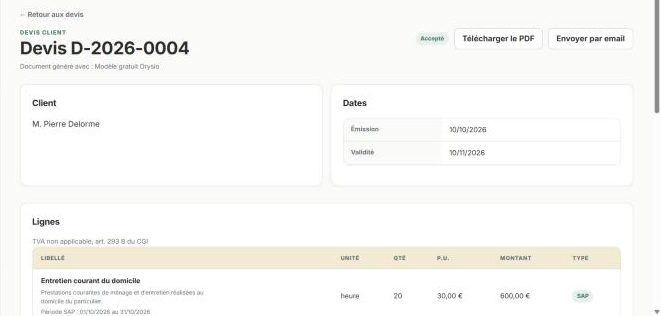
Parmi les mentions attendues : votre identité et votre SIRET, le client, la date du devis et sa durée de validité, le détail des prestations, les prix unitaires, la durée estimée, le montant total, le caractère gratuit du devis, votre numéro de déclaration et la mention du crédit d’impôt avec son taux et son plafond.
Cette liste n’est pas exhaustive : la liste complète des informations à faire figurer sur le devis de services à la personne est fixée par l’article 7 de l’arrêté du 17 mars 2015.
ORYSIO ajoute automatiquement les mentions liées à votre profil : complétez-le dans les Paramètres pour qu’elles apparaissent.
Combien de temps mon devis reste-t-il valable ?
En bref
C’est vous qui choisissez la durée. Une fois la date passée, le devis est « expiré » et votre prix ne vous engage plus.
Dans ORYSIO
- Indiquez la durée de validité sur le devis.
- Si le client revient après la date, faites un nouveau devis avec les prix à jour.
- L’ancien devis reste consultable.
Pour aller plus loin
Vous fixez la durée de validité sur le devis. Passée cette date, le devis passe en « expiré » : vous n’êtes plus tenu par le prix annoncé.
Un devis expiré ne se modifie pas : si le client revient, refaites un devis avec les prix à jour. L’ancien reste consultable.
Comment fonctionne la signature électronique des devis ?
En bref
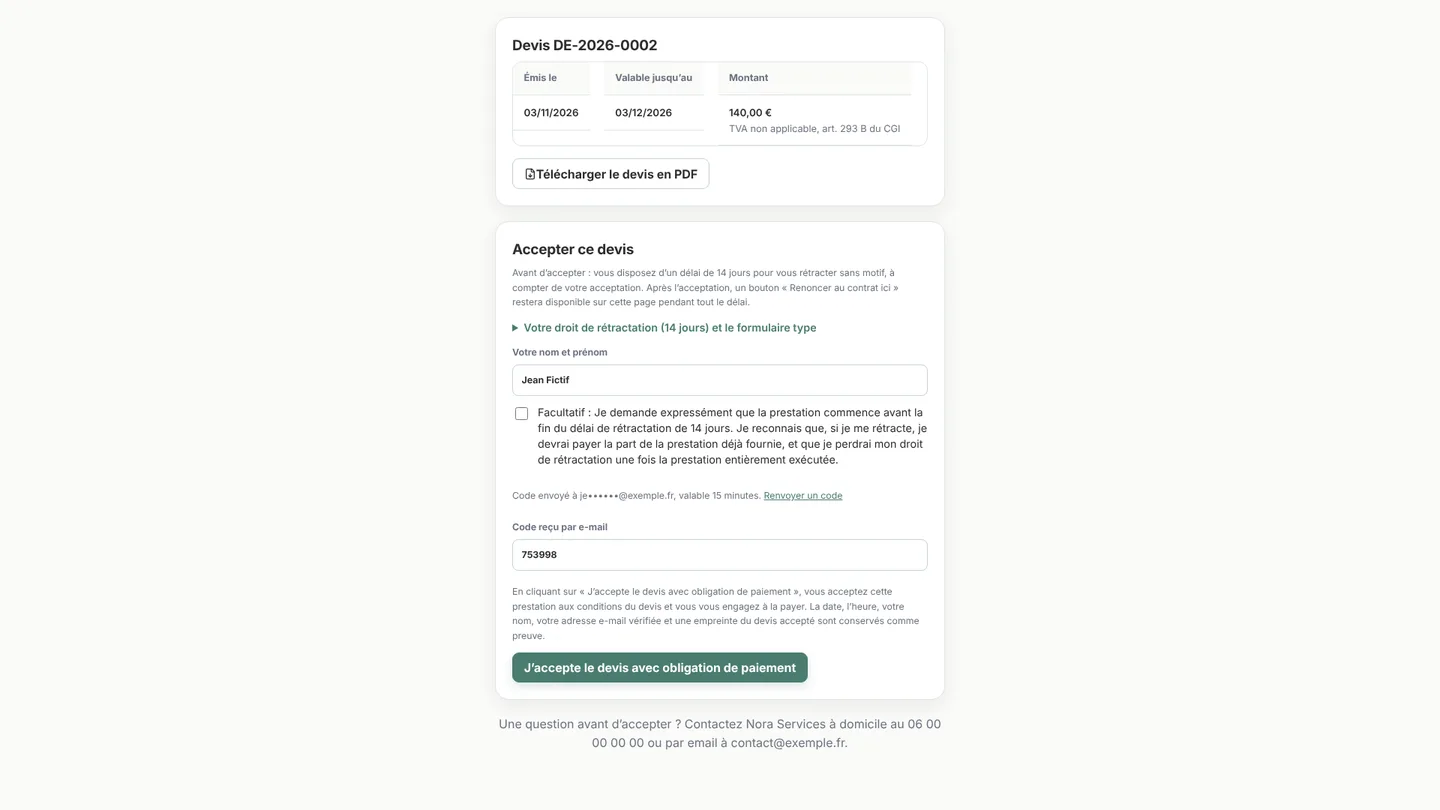
Vous envoyez un lien à votre client. Il ouvre le devis, tape son nom, reçoit un code à 6 chiffres par e-mail et clique « J’accepte le devis avec obligation de paiement ». Pas de compte, pas de mot de passe.
Dans ORYSIO
- Vérifiez que l’adresse e-mail du client figure dans sa fiche : le code d’acceptation lui est envoyé à cette adresse.
- Ouvrez le devis et marquez-le « envoyé » : un brouillon ne peut pas être accepté en ligne.
- Cliquez sur « Générer un lien de signature » et transmettez le lien au client par e-mail ou par SMS.
- Dès qu’il accepte, le devis passe en « Accepté » et le client reçoit une confirmation par e-mail avec le devis en PDF. Après un accord par téléphone, vous pouvez aussi marquer vous-même un devis envoyé comme accepté.
Pour aller plus loin
Depuis un devis envoyé, générez un lien de signature et transmettez-le à votre client. Il ouvre le lien, consulte le devis, saisit son nom, reçoit un code à 6 chiffres à son adresse e-mail et clique « J’accepte le devis avec obligation de paiement » : aucun compte, aucun mot de passe. La signature en ligne n’existe pas en mode apprentissage.
Il s’agit d’une signature électronique simple, et non d’une signature qualifiée délivrée par un prestataire agréé. Sont conservés comme preuve : le lien secret propre à ce devis, le nom saisi, l’adresse e-mail vérifiée par le code, la date, l’heure, l’adresse IP, le navigateur et une empreinte technique du contenu accepté (numéro, montants, lignes). Une fois accepté, le devis ne peut plus être modifié. Depuis le devis, le bouton « Télécharger la preuve d’acceptation » produit ce dossier en PDF.
Si le lien a été partagé par erreur, régénérez-en un nouveau depuis le devis : l’ancien cesse aussitôt de fonctionner.
Mon client particulier peut-il se rétracter après avoir accepté un devis ?
En bref
Oui, s’il a accepté à distance (en ligne, par courrier) ou hors de vos locaux, par exemple chez lui : il dispose de 14 jours pour se rétracter sans motif. Un client professionnel n’a pas ce droit.
Dans ORYSIO
- ORYSIO ajoute à chaque devis destiné à un particulier une page « Droit de rétractation » avec le modèle de formulaire officiel.
- Sur la page d’acceptation en ligne, le client lit cette information avant d’accepter, et peut demander que la prestation commence avant la fin du délai.
- Après une acceptation en ligne, le bouton « Renoncer au contrat ici » reste disponible sur la même page pendant tout le délai.
- Si le client se rétracte, vous êtes prévenu par e-mail et le devis passe au statut « Rétracté » : remboursez les sommes reçues et annulez par un avoir toute facture déjà émise.
Pour aller plus loin
Le délai de 14 jours court à compter du lendemain de l’acceptation (Code de la consommation, articles L221-18 et L221-19). S’il se termine un samedi, un dimanche ou un jour férié, il est prolongé au premier jour ouvrable suivant.
Si le client a demandé que la prestation commence pendant le délai, il paiera la part déjà fournie en cas de rétractation, et perd son droit une fois la prestation entièrement exécutée (articles L221-25 et L221-28).
Le bouton « Renoncer au contrat ici » est exigé par l’article L221-21 depuis le 19 juin 2026. Le client confirme sa rétractation et reçoit un accusé de réception par e-mail. Les sommes reçues sont à rembourser au plus tard dans les 14 jours, par le même moyen de paiement sauf accord du client pour un autre moyen (article L221-24).
Sans cette information, le délai est prolongé de 12 mois (article L221-20).
Comment transformer un devis accepté en facture ?
En bref
En un clic depuis le devis : tout est repris, rien à ressaisir.
Dans ORYSIO
- Ouvrez le devis accepté.
- Créez la facture : lignes, montants et client sont repris.
- Ou bien faites d’abord une facture d’acompte, puis la facture de solde.
- La facture est en brouillon : relisez-la, puis émettez-la.
Pour aller plus loin
Depuis le devis accepté, créez la facture : les lignes, les montants et le client sont repris, et le lien entre les deux documents est conservé. Vous pouvez aussi passer par une facture d’acompte puis une facture de solde.
La facture créée est un brouillon : relisez-la avant de l’émettre.
Mon client ne donne pas suite. Que faire du devis ?
En bref
Marquez-le « refusé ». Il ne sera plus dans vos devis en attente, mais vous le gardez.
Dans ORYSIO
- Ouvrez le devis et marquez-le « refusé ».
- S’il est encore en brouillon, vous pouvez simplement le supprimer.
Pour aller plus loin
Marquez-le « refusé » pour qu’il sorte de vos devis en attente : rien n’est supprimé, il reste consultable. Un devis refusé ou expiré n’entre dans aucun total.
Un devis encore en brouillon peut simplement être supprimé.
Factures, acomptes et avoirs
Quelle différence entre un brouillon et une facture émise ?
En bref
Un brouillon est une facture en préparation : vous pouvez la changer ou l’effacer. Une fois émise, elle reçoit son numéro et devient définitive.
Dans ORYSIO
- Préparez la facture et relisez-la tant qu’elle est en brouillon.
- Émettez-la quand tout est juste : ORYSIO lui donne son numéro et la date du jour.
- Après l’émission, pour corriger quoi que ce soit, passez par un avoir.

Pour aller plus loin
Un brouillon se modifie et se supprime librement. Il n’a pas encore de numéro définitif.
Au moment de l’émission, ORYSIO attribue le numéro définitif et la date du jour. La facture ne peut ensuite plus être modifiée ni supprimée : c’est une obligation légale.
Comment mes factures sont-elles numérotées ?
En bref
Vous n’avez rien à gérer : ORYSIO numérote vos factures à la suite, sans trou, d’une année sur l’autre. La numérotation ne repart pas à 1 en janvier. Les avoirs ont leur propre numérotation.
Dans ORYSIO
- Si vous voulez changer les débuts de numéros (les préfixes), ouvrez Paramètres, onglet Numérotation.
- Choisissez un préfixe pour les factures, un pour les acomptes et un pour les avoirs.
- Si vous venez d’un autre logiciel, indiquez le numéro de départ qui suit votre dernière facture.
- Laissez ORYSIO faire le reste : le numéro est donné à l’émission, jamais avant.
Pour aller plus loin
Factures, factures d’acompte et factures de solde partagent une seule numérotation continue et chronologique, sans trou, qui se poursuit d’une année sur l’autre sans repartir à 1 : un numéro ne sert jamais deux fois. Les avoirs ont leur propre suite. Exemple : F-2026-0098, AC-2026-0099, F-2027-0100.
Les préfixes se règlent dans Paramètres, onglet Numérotation : un pour les factures, qui sert aussi aux factures de solde, un pour les acomptes et un pour les avoirs. Si vous laissez vide celui des acomptes, il reprend le préfixe des factures suivi de A.
Le numéro est attribué à l’émission, jamais au brouillon. Deux factures émises au même moment ne peuvent pas recevoir le même numéro.
Puis-je antidater une facture ?
En bref
Non, une facture porte toujours la date du jour où vous l’émettez. En revanche, vous indiquez librement quand le travail a été fait et quand vous voulez être payé.
Dans ORYSIO
- Émettez la facture : sa date est celle du jour.
- Indiquez la période de prestation, c’est-à-dire le mois ou les jours réellement travaillés.
- Indiquez la date d’échéance de paiement.
Pour aller plus loin
Non : la date d’émission est celle du jour où vous émettez, et la numérotation doit suivre l’ordre chronologique. C’est la règle qui rend une facturation opposable.
Ce que vous pouvez dater librement, c’est la période de prestation (le mois ou les jours réellement travaillés) et la date d’échéance de paiement. Pour l’EMA de NOVA, c’est la date d’émission de la facture qui compte : une prestation de septembre facturée en octobre compte en octobre. Pour l’attestation fiscale, c’est l’encaissement qui compte : la dépense est rattachée à l’année où la facture est entièrement réglée, et les vraies dates et durées de septembre restent affichées dans le récapitulatif des interventions.
Je me suis trompé sur une facture déjà émise. Que faire ?
En bref
Une facture émise ne se modifie pas et ne se supprime pas. On l’annule avec un avoir, puis on refait une facture juste.
Dans ORYSIO
- Ouvrez la facture qui contient l’erreur.
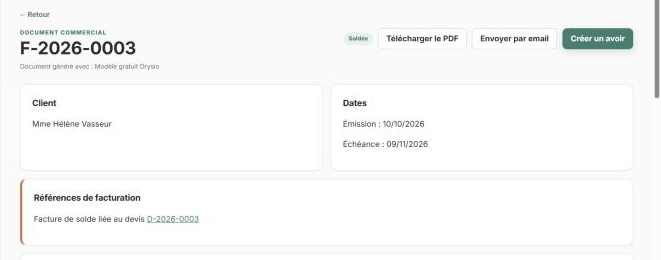
- Cliquez sur « Créer un avoir » pour l’annuler en tout ou en partie.
- Émettez une nouvelle facture correcte.
Pour aller plus loin
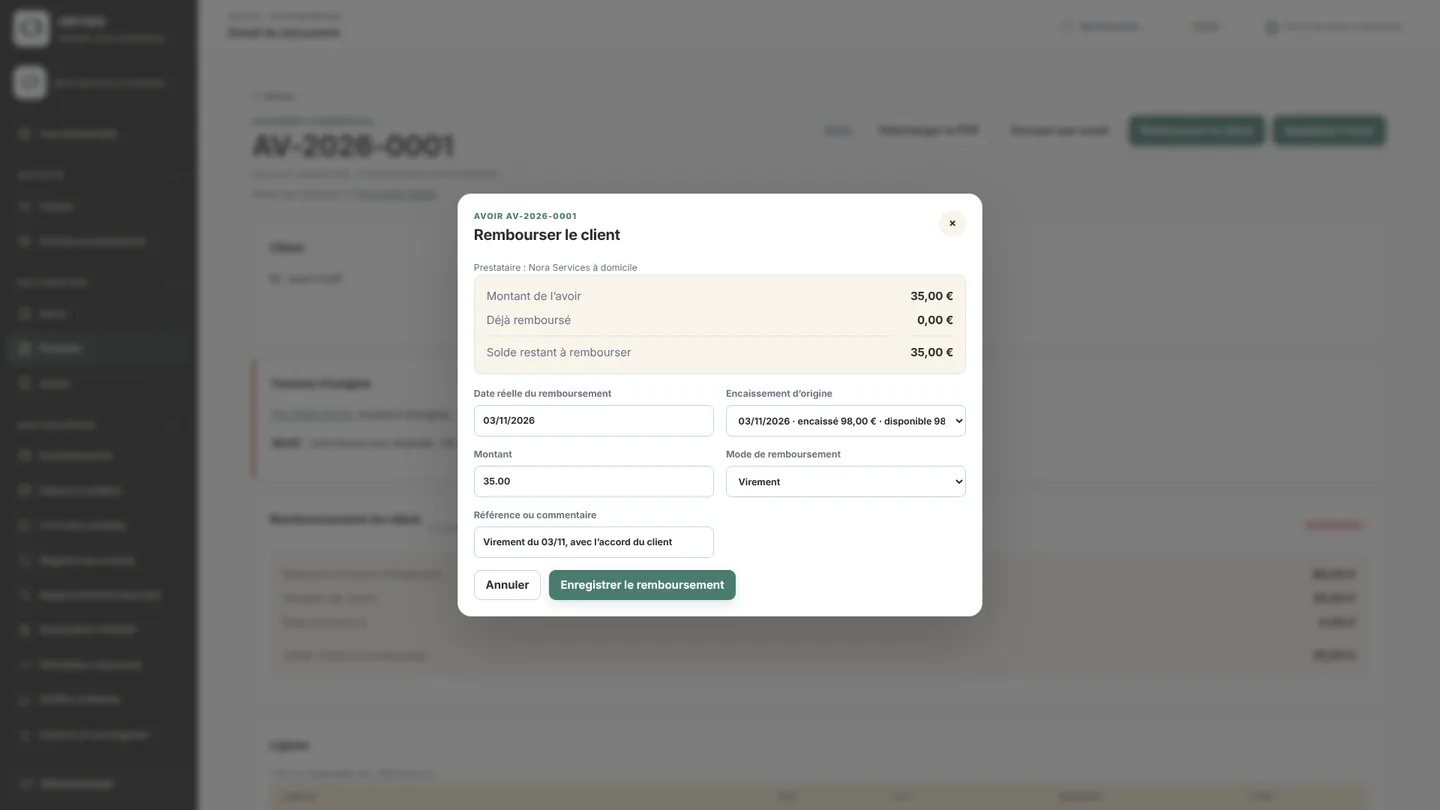
Une facture émise ne se modifie pas. Créez un avoir depuis la facture (bouton « Créer un avoir ») pour l’annuler en tout ou partie, puis émettez une nouvelle facture correcte.
Quelle différence entre un avoir total et un avoir partiel ?
En bref
Un avoir total annule toute la facture. Un avoir partiel n’en annule qu’une partie : le client vous doit encore le reste.
Dans ORYSIO
- Avoir total : la facture passe en « annulée par avoir », sort de vos totaux et n’est plus relancée.
- Avoir partiel : choisissez les lignes ou le montant à annuler, la facture reste due pour le reste.
- Dans les deux cas, la facture et l’avoir restent visibles dans vos listes.
Pour aller plus loin
Un avoir total annule la facture entière : elle bascule en « annulée par avoir », sort de vos totaux et cesse d’être relancée. Un avoir partiel ne porte que sur certaines lignes ou un montant : la facture reste due pour le reste.
Un avoir n’est jamais une suppression : les deux documents restent visibles et numérotés, c’est ce qui rend la correction traçable.
Puis-je faire un avoir sans facture d’origine ?
En bref
Oui, pour un geste commercial ou une régularisation qui ne correspond à aucune facture précise. Mais si l’avoir corrige une facture, partez toujours de cette facture.
Dans ORYSIO
- Ouvrez « Avoirs » et utilisez le bouton d’avoir manuel.
- Si l’avoir concerne une facture existante, créez-le plutôt depuis cette facture : ORYSIO recalcule alors tout ce qui en dépend.
Pour aller plus loin
Oui, depuis « Avoirs », avec le bouton d’avoir manuel : utile pour un geste commercial ou une régularisation qui ne se rattache pas à une facture précise.
Quand l’avoir corrige une facture existante, préférez toujours l’avoir lié : le rattachement permet à ORYSIO de recalculer le reste à encaisser, l’EMA, le contrôle d’activité exclusive et l’attestation fiscale.
Comment fonctionnent les factures d’acompte et de solde ?
En bref
Un acompte, c’est une partie du prix payée avant la fin du travail. À la fin, la facture de solde réclame le reste, acomptes déduits.
Dans ORYSIO
- Partez d’un devis accepté.
- Créez une facture d’acompte, en pourcentage ou en montant.
- À la fin de la prestation, créez la facture de solde : elle reprend le devis et déduit les acomptes déjà facturés.
Pour aller plus loin
Depuis un devis accepté, créez une facture d’acompte (un pourcentage ou un montant), puis, à la fin de la prestation, la facture de solde. Celle-ci reprend le devis et déduit les acomptes déjà facturés.
Sur ma facture de solde, quel montant mon client doit-il payer ?
En bref
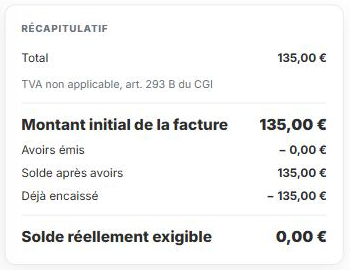
La facture de solde déduit du prix total les acomptes déjà facturés. Si une facture d’acompte n’a pas encore été payée, elle n’est pas comptée comme réglée : la facture de solde rappelle la somme qui reste due, avec le numéro de cette facture d’acompte.
Dans ORYSIO
- Regardez le net à payer en bas de la facture de solde.
- Si un acompte n’a pas été payé, vérifiez qu’il apparaît bien comme « reste dû » avec le numéro de sa facture d’acompte.
- Si le montant vous surprend, ouvrez la facture : le détail rappelle le devis, chaque acompte et le calcul.
Pour aller plus loin
La facture de solde reprend le total du devis lié. Les acomptes déjà facturés y figurent, avec leur numéro, et viennent en déduction du total, pour ne pas facturer deux fois la même somme. Le net à payer affiché en bas du document est ce que le client doit au titre de cette facture.
Un acompte facturé mais pas encore réglé n’est pas un paiement : il reste dû au titre de sa propre facture d’acompte. Vérifiez-le dans vos encaissements avant de relancer le client.
Si le chiffre vous surprend, ouvrez la facture de solde : le détail rappelle le devis d’origine, chaque acompte déduit et le calcul du net.
Comment facturer mes interventions ?
En bref
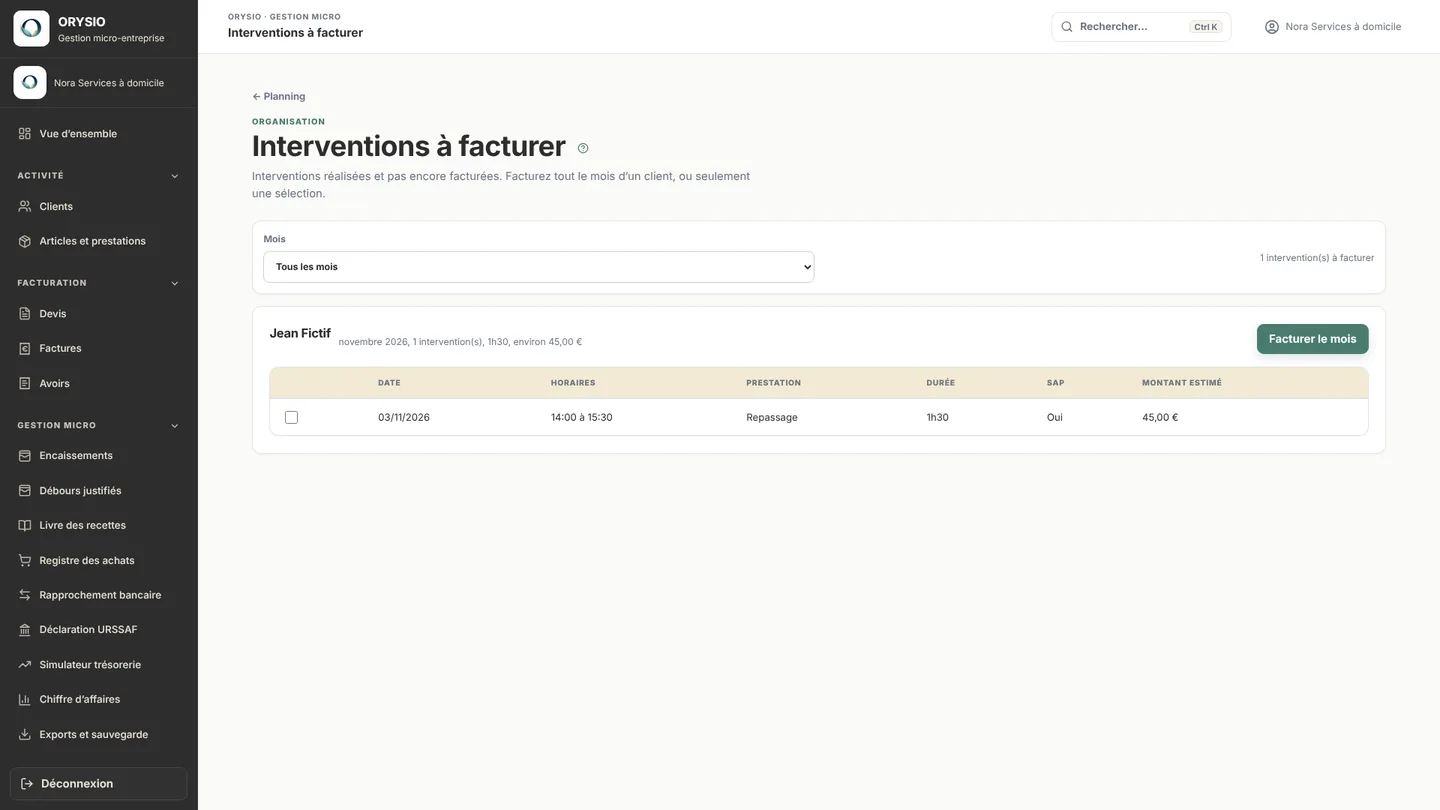
Vous n’avez pas à recopier vos heures. Les interventions marquées « réalisées » dans le planning se transforment en facture en un clic.
Dans ORYSIO
- Marquez vos interventions « réalisées » dans le Planning.
- Ouvrez « À facturer » : elles y sont rangées par client et par mois.
- Cliquez sur « Facturer le mois » pour faire une seule facture du mois, ou cochez des interventions et cliquez sur « Facturer la sélection ».
- La facture est créée en brouillon : relisez-la, puis émettez-la.
Pour aller plus loin
Marquez vos interventions comme réalisées dans le planning, puis ouvrez « À facturer ». Elles y sont regroupées par client et par mois.
« Facturer le mois » crée une seule facture avec toutes les interventions du client sur le mois. Vous pouvez aussi cocher certaines interventions et cliquer sur « Facturer la sélection » pour une facture ponctuelle.
La facture est créée en brouillon : relisez-la puis émettez-la. Si vous supprimez le brouillon, les interventions redeviennent « à facturer ».
Le lieu de la prestation n’est pas l’adresse de facturation : que dois-je faire sur la facture ?
En bref
Quand le client paie à une adresse mais que la prestation a lieu ailleurs, la facture doit afficher les deux adresses : celle du client facturé et celle où la prestation est réalisée.
Dans ORYSIO
- Dans le devis ou la facture, cochez « Adresse de livraison / réalisation différente de l’adresse de facturation ».
- L’adresse d’intervention de la fiche client est reprise : modifiez-la si besoin, ou saisissez l’adresse, le complément, le code postal et la ville.
- Relisez avant d’émettre : une facture émise ne se modifie plus.
- En facturant depuis « À facturer », le lieu des interventions est reporté sur la facture en brouillon.
Pour aller plus loin
Cela concerne par exemple un enfant qui paie pour le domicile de son parent, un chantier ou une résidence secondaire. Le passage d’un devis à un acompte, un solde ou une facture reprend l’adresse du devis.
Si les interventions facturées ont eu lieu à plusieurs adresses, toutes sont indiquées sur la facture. Relisez-les avant d’émettre.
Les attestations fiscales SAP reprennent ces lieux de réalisation : chaque adresse distincte y est listée.
Pourquoi ma prestation est-elle facturée à la durée réelle ?
En bref
Parce que l’article est vendu à l’heure : ORYSIO facture alors le temps réellement passé. Exemple : 2h30 à 25 € de l’heure font 62,50 €.
Dans ORYSIO
- Ouvrez l’article concerné.
- Gardez l’unité « heure » pour facturer le temps réel, ou choisissez « forfait » pour un prix fixe quelle que soit la durée.
Pour aller plus loin
Quand l’article a pour unité « heure », ORYSIO facture la durée réelle de l’intervention. Exemple : 2h30 à 25 € de l’heure donne 2,50 heures, soit 62,50 €.
Pour un prix fixe quelle que soit la durée, mettez l’unité « forfait » sur l’article.
Pourquoi dois-je indiquer une période de prestation sur les lignes SAP ?
En bref
Parce que vos heures doivent être comptées au moment où vous avez travaillé, pas au moment où vous facturez. C’est ce qui alimente votre EMA sur NOVA.
Dans ORYSIO
- Sur chaque ligne SAP, choisissez « Mois entier » si vous facturez un mois complet.
- Choisissez « Dates précises » pour une intervention ponctuelle.
- Sans période, ORYSIO refuse l’émission : complétez la ligne, puis émettez.
Pour aller plus loin
Pour les statistiques NOVA, les heures d’intervention doivent être rattachées à la période où la prestation a réellement été effectuée, pas à la date d’émission de la facture. Pour l’attestation fiscale, cette date réelle reste indispensable au récapitulatif des interventions, même si la dépense est rattachée fiscalement à l’année du règlement définitif.
Vous avez deux façons de la saisir : « Mois entier » quand vous facturez un mois complet, ou « Dates précises » pour une intervention ponctuelle. L’émission est refusée tant qu’une ligne SAP n’a pas de période.
Comment faire disparaître une facture de mes listes ?
En bref
On ne supprime jamais une facture émise, mais on peut l’archiver : elle ne s’affiche plus dans vos listes courantes et reste consultable.
Dans ORYSIO
- Vérifiez que la facture est entièrement payée, ou entièrement annulée par un avoir.
- Archivez-la.
- Pour la retrouver, elle reste consultable et exportable.
Pour aller plus loin
Archivez-la : elle sort des listes courantes mais reste consultable, exportable et comptée là où elle doit l’être. L’archivage n’est possible que pour une facture soldée ou intégralement annulée par avoir.
Une facture émise ne se supprime jamais. Seul un brouillon se supprime.
Comment refaire la même facture tous les mois ?
En bref
Le plus simple : planifiez l’intervention une fois en récurrence. Chaque mois, la facture se prépare toute seule.
Dans ORYSIO
- Dans le Planning, créez l’intervention en récurrence hebdomadaire ou mensuelle.
- Marquez chaque passage « réalisé ».
- En fin de mois, ouvrez « À facturer » et cliquez sur « Facturer le mois ».
- Sans planning, refaites la facture à partir de vos articles : le prix vient tout seul de la fiche article.
Pour aller plus loin
Le plus simple est de passer par le planning : créez l’intervention en récurrence hebdomadaire ou mensuelle, marquez chaque occurrence réalisée, puis utilisez « Facturer le mois » depuis « À facturer ». La facture du mois se construit toute seule.
Pour une prestation sans planning, recréez la facture à partir de vos articles : une ligne d’article se rajoute en deux clics, et le prix vient de la fiche article.
Pourquoi un centime d’écart apparaît parfois dans mes totaux ?
En bref
ORYSIO calcule les montants au centime. Chaque ligne est arrondie séparément, ce qui peut créer une petite différence avec un total calculé avant arrondi. Si un montant vous paraît incorrect, vérifiez-le avant d’émettre votre facture.
Dans ORYSIO
- Une petite différence peut venir des arrondis ligne par ligne, mais ne la considérez jamais comme normale sans l’avoir vérifiée.
- Vérifiez la quantité, le prix unitaire, le taux de TVA, les lignes, les acomptes, les paiements et les totaux avant d’émettre la facture.
- Sur la déclaration URSSAF, les montants sont de toute façon arrondis à l’euro.
Pour aller plus loin
ORYSIO calcule les montants au centime. Chaque ligne est arrondie séparément, ce qui peut créer une petite différence avec un total calculé avant arrondi. Plusieurs lignes arrondies peuvent aussi cumuler un écart supérieur à un centime. Si un montant vous paraît incorrect, vérifiez la quantité, le prix unitaire, le taux de TVA et les totaux avant d’émettre votre facture. Un écart ne doit jamais être considéré automatiquement comme normal.
Sur la déclaration URSSAF, les montants se reportent arrondis à l’euro le plus proche.
Encaissements, relances et impayés
Comment enregistrer un règlement ?
En bref
Quand un client vous paie, vous le notez sur sa facture. ORYSIO met à jour la facture et votre livre des recettes tout seul.
Dans ORYSIO
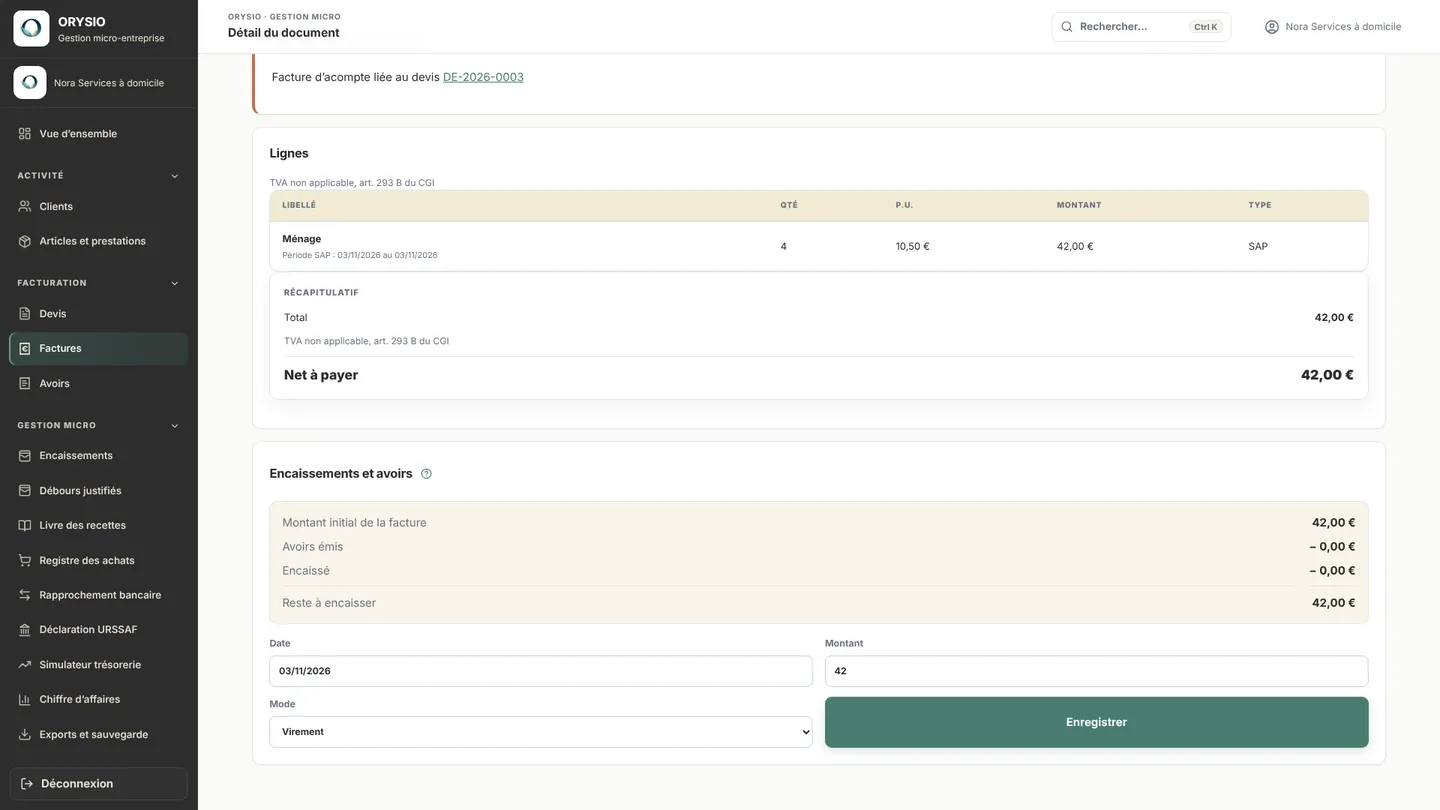
- Ouvrez la facture payée.
- Enregistrez le règlement : la date réelle, le montant et le mode de paiement.
- La facture passe en « partiellement payée » ou « soldée » selon le montant reçu.
Pour aller plus loin
Ouvrez la facture et enregistrez le règlement : date réelle, montant, mode de paiement. Le règlement est réparti automatiquement sur les lignes de la facture, et la facture passe en « partiellement payée » ou « soldée ».
Pourquoi un encaissement ne peut-il plus être modifié ?
En bref
Parce que votre livre des recettes doit rester fiable : un paiement enregistré ne s’efface pas. En cas d’erreur, on l’annule, et l’annulation reste visible.
Dans ORYSIO
- Avant de valider un encaissement, vérifiez la date et le montant.
- Si vous vous êtes trompé, annulez-le depuis la facture (question suivante).
Pour aller plus loin
Votre livre des recettes doit être fiable et chronologique : une recette enregistrée ne s’efface pas. Vérifiez bien la date et le montant avant de valider.
En cas d’erreur, vous pouvez annuler l’encaissement depuis la facture (voir la question suivante).
J’ai enregistré un encaissement par erreur. Comment l’annuler ?
En bref
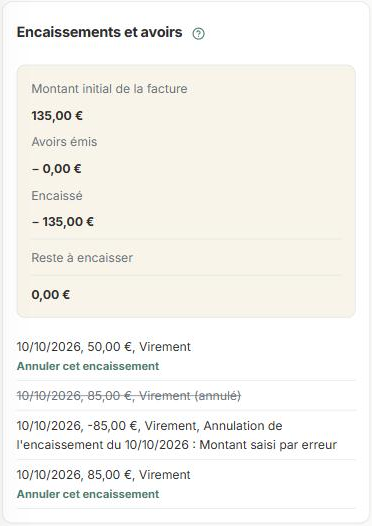
Depuis la facture, en indiquant pourquoi. ORYSIO ne l’efface pas : il ajoute une ligne qui l’annule, et recalcule vos chiffres.
Dans ORYSIO
- Ouvrez la facture.
- Sous le règlement concerné, cliquez sur « Annuler cet encaissement ».
- Indiquez le motif : doublon, montant erroné…
- Si vous avez réellement rendu l’argent au client, enregistrez plutôt un remboursement, à la date où il a eu lieu.
Pour aller plus loin
Ouvrez la facture, puis cliquez sur « Annuler cet encaissement » sous le règlement concerné et indiquez le motif (doublon, montant erroné…).
L’encaissement n’est pas effacé : ORYSIO enregistre une écriture inverse du même montant, avec votre motif, à la date de l’encaissement d’origine : le chiffre d’affaires est ainsi annulé dans la même période. La date réelle de l’annulation est conservée séparément. Si l’argent a vraiment été rendu au client, enregistrez plutôt un remboursement, daté du jour où il a eu lieu. Le livre des recettes, le chiffre d’affaires encaissé et les attestations fiscales sont recalculés. Les heures statistiques NOVA restent, elles, liées aux prestations réellement effectuées ; un simple remboursement financier ne les annule pas.
Un encaissement déjà remboursé au client ou versé par l’URSSAF dans le cadre de l’avance immédiate ne peut pas être annulé.
Quelle date faut-il saisir : celle du chèque ou celle du crédit en banque ?
En bref
La date où l’argent est à votre disposition. Pour un chèque, c’est le jour où vous le recevez, pas le jour où vous le déposez à la banque. Cette date décide dans quelle déclaration URSSAF le montant tombe.
Dans ORYSIO
- Chèque remis en main propre : saisissez le jour où le client vous le donne.
- Chèque envoyé par courrier : saisissez le jour où vous recevez la lettre.
- Virement : saisissez le jour où il arrive sur votre compte.
- Espèces : saisissez le jour où vous les recevez.
Pour aller plus loin
Une recette est encaissée à la date où vous en avez la libre disposition. Pour un chèque, c’est la date de sa remise, ou de la réception de la lettre s’il est envoyé par courrier, sous réserve qu’il soit ensuite payé. Pour un virement, c’est la date d’inscription au crédit de votre compte. C’est cette date qui détermine le mois ou le trimestre de déclaration.
En micro-entreprise, vous êtes en comptabilité de trésorerie : une facture émise en décembre et payée en janvier se déclare en janvier.
Mon client a payé trop. Que se passe-t-il ?
En bref
La facture affiche un « trop-perçu ». Vous pouvez rendre la différence au client, ou la garder pour une prochaine facture.
Dans ORYSIO
- Pour rendre l’argent : enregistrez le remboursement depuis la facture, à la date où vous le faites, sans dépasser ce que le client a payé.
- Pour le garder sur une prochaine facture : ne faites rien, le trop-perçu reste visible sur la facture.
Pour aller plus loin
La facture affiche un trop-perçu. Vous pouvez le rembourser depuis la facture, sans dépasser ce que le client a réellement payé : le remboursement est enregistré à sa date, apparaît dans le livre des recettes en négatif et vient en déduction de votre chiffre d’affaires à déclarer.
Si vous préférez le garder en avoir sur une prochaine facture, laissez-le en trop-perçu : il reste visible sur la facture et dans vos totaux.
Puis-je être payé en espèces ?
En bref
Oui, jusqu’à 1 000 € quand votre client est un particulier qui vit en France. Attention en services à la personne : un paiement en espèces ne donne pas droit au crédit d’impôt pour votre client.
Dans ORYSIO
- Enregistrez le règlement avec le mode « espèces ».
- Remettez un reçu ou une facture acquittée et gardez vos justificatifs.
- En SAP, prévenez votre client : la part payée en espèces ne figurera pas dans son attestation fiscale.
Pour aller plus loin
Le paiement en espèces d’un professionnel par un particulier résidant fiscalement en France est plafonné à 1 000 €. Au-delà, un autre moyen est obligatoire. Des plafonds différents s’appliquent notamment aux clients domiciliés fiscalement à l’étranger.
Enregistrez le règlement avec le mode « espèces » : votre livre des recettes, avec vos justificatifs, garde la trace du paiement.
En services à la personne, les sommes payées en espèces n’ouvrent pas droit au crédit d’impôt de votre client : elles sont exclues de l’attestation fiscale.
Comment enregistrer un paiement en CESU ?
En bref
Choisissez le bon type de CESU au moment d’enregistrer le paiement. C’est important pour l’attestation fiscale de votre client.
Dans ORYSIO
- Enregistrez le règlement sur la facture.
- Choisissez « CESU bancaire » ou « CESU préfinancé » comme mode de paiement.
- Pour un CESU préfinancé, indiquez la part payée par le client lui-même : ORYSIO vous la demande.
Pour aller plus loin
Avec l’option SAP, choisissez « CESU bancaire » ou « CESU préfinancé » comme mode de paiement.
La différence compte : pour un CESU préfinancé, seule la part personnellement financée par le client peut ouvrir droit au crédit d’impôt. Lors de l’encaissement, ORYSIO vous demande cette part et déduit du montant fiscal la fraction financée par l’employeur, une mutuelle, une caisse ou un autre tiers. Le CESU bancaire est, lui, un mode de paiement admis par l’article D. 7233-3 du Code du travail.
Comment fonctionnent les relances automatiques ?
En bref
Vous choisissez quand relancer, ORYSIO s’en charge : il envoie un email avec la facture aux clients en retard, aux délais que vous avez fixés.
Dans ORYSIO
- Ouvrez Paramètres, onglet Relances, et activez les relances.
- Indiquez un ou plusieurs délais en jours après l’échéance, par exemple 7, 15 et 30.
- Si vous le souhaitez, demandez à recevoir une copie de chaque relance.
- Vous pouvez toujours relancer vous-même depuis la facture : ORYSIO en tient compte.
Pour aller plus loin
Activez-les dans Paramètres, onglet Relances en indiquant un ou plusieurs délais, en jours après la date d’échéance (par exemple 7, 15 et 30 jours). ORYSIO vérifie une fois par jour les factures émises restant à encaisser et envoie automatiquement un email de relance, avec la facture en pièce jointe, dès qu’un délai est atteint.
Une relance envoyée manuellement compte dans la séquence : si vous avez déjà relancé vous-même un client, la prochaine relance automatique attend le délai suivant, elle ne se déclenche pas immédiatement après.
Une fois tous les délais configurés épuisés pour une facture, ORYSIO n’envoie plus de relance automatique : vous gardez la main pour relancer manuellement à tout moment depuis la facture.
Aucune relance n’est envoyée pour une facture annulée par un avoir, totalement encaissée ou archivée. Vous pouvez aussi recevoir une copie de chaque relance automatique à votre propre adresse email.
Mon client ne paie pas malgré les relances. Quels recours ?
En bref
Après les relances, envoyez une mise en demeure en recommandé. Si rien ne bouge, le tribunal peut ordonner le paiement grâce à une procédure simple. N’attendez pas trop : le délai pour agir est limité.
Dans ORYSIO
- Gardez vos relances, votre devis accepté et votre facture : ce sont vos preuves.
- Envoyez une mise en demeure par lettre recommandée avec accusé de réception.
- Sans réponse, demandez une injonction de payer au tribunal.
Pour aller plus loin
Après les relances amiables, envoyez une mise en demeure par lettre recommandée avec accusé de réception : elle formalise votre réclamation et constitue une preuve utile pour la suite. Face à un client particulier, elle fait aussi courir les intérêts de retard au taux légal.
Face à un client professionnel, les pénalités de retard sont dues dès le lendemain de la date d’échéance, sans qu’une mise en demeure soit nécessaire.
Sans réponse, la procédure d’injonction de payer devant le tribunal est simple et peu coûteuse pour une créance certaine appuyée sur une facture et un devis accepté.
La médiation de la consommation ne sert pas à recouvrer vos factures : seul le client particulier peut saisir le médiateur, pour un litige qui l’oppose à vous.
La prescription est de 2 ans pour une créance sur un consommateur, et de 5 ans entre professionnels : ne laissez pas traîner.
Dois-je vraiment réclamer les pénalités de retard ?
En bref
C’est vous qui décidez. Avec un client professionnel (B2B), elles sont dues automatiquement dès le lendemain de l’échéance, mais rien ne vous oblige à les réclamer.
Dans ORYSIO
- ORYSIO imprime déjà la mention obligatoire sur les factures aux professionnels.
- Si vous réclamez les pénalités et que le client les paie, enregistrez-les comme un encaissement : elles sont à déclarer.
Pour aller plus loin
Elles sont dues de plein droit dès le lendemain de l’échéance, sans rappel, quand le client est un professionnel : la mention est obligatoire sur la facture. Les réclamer ou non reste votre décision commerciale.
Si vous les réclamez, elles constituent une recette à déclarer le jour où elles sont encaissées.
Livre des recettes, achats et obligations comptables
Que contient mon livre des recettes ?
En bref
Le livre des recettes est la liste de tout l’argent que vous avez réellement reçu, jour après jour. ORYSIO le remplit à chaque paiement enregistré : vous n’avez rien à recopier.
Dans ORYSIO
- Enregistrez chaque paiement reçu sur sa facture.
- Consultez le livre des recettes : chaque ligne indique la date, le client, la facture, le type d’activité et le mode de paiement.
- Exportez-le en CSV si vous en avez besoin, par exemple pour un contrôle.
Pour aller plus loin
Toutes les sommes réellement encaissées, par ordre de date, avec le client, la facture, la nature de l’activité et le mode de paiement. Les remboursements faits à des clients y apparaissent aussi, à leur date.
Il se base sur les encaissements et non sur les factures émises. Vous pouvez l’exporter en CSV ou en PDF, avec les mêmes filtres, montants et ventilations SAP/hors SAP. Les débours justifiés restent dans leur registre distinct.
Comment enregistrer un débours (achat fait au nom de mon client) ?
En bref
Une somme avancée pour votre client, à son nom, qu’il vous rembourse à l’euro près. Elle reste hors de votre chiffre d’affaires.
Dans ORYSIO
- Ouvrez « Débours justifiés » et enregistrez l’avance.
- Joignez le mandat du client et le justificatif d’achat à son nom : les deux pièces sont obligatoires.
- Quand le client vous rembourse, enregistrez le remboursement à sa date réelle.
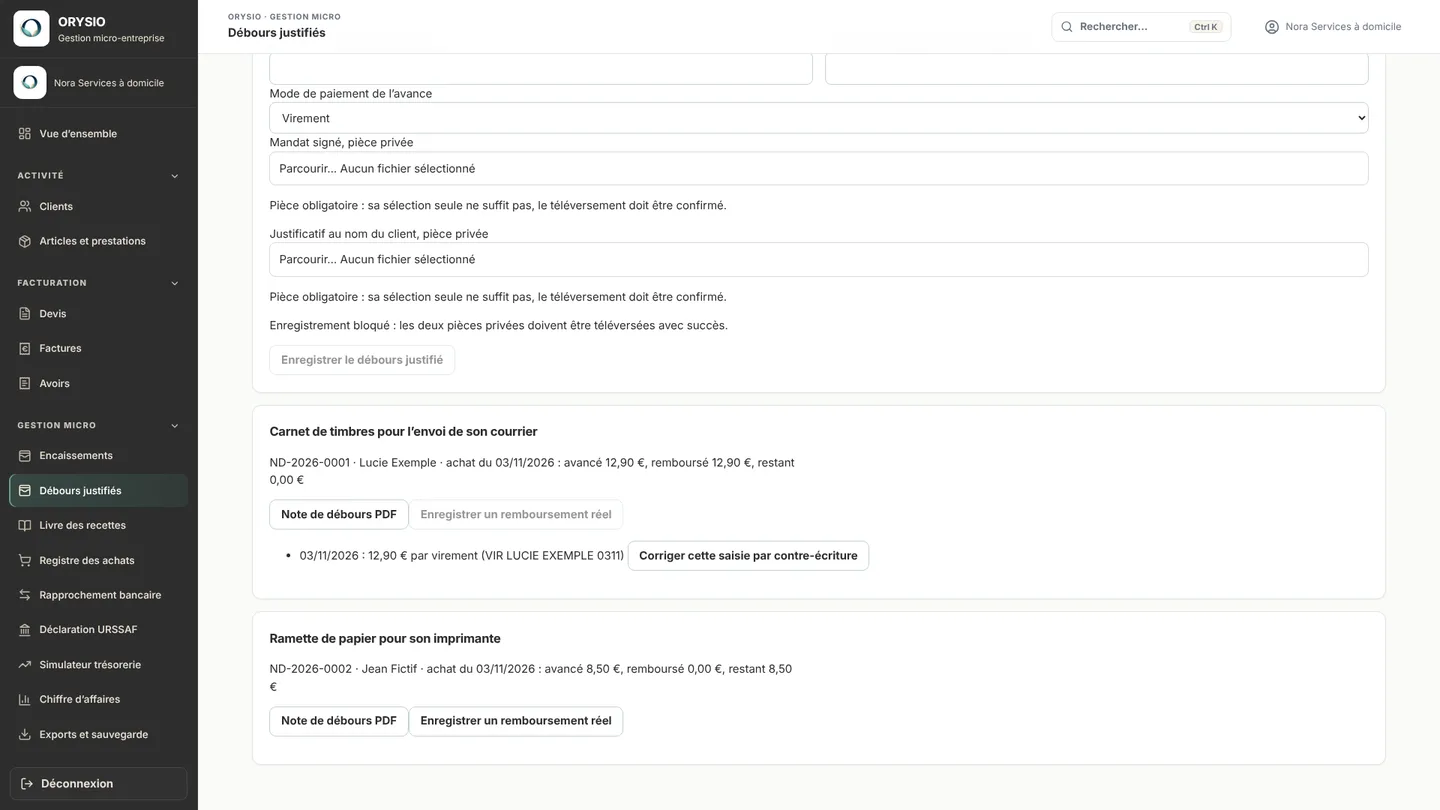
Pour aller plus loin
Un débours est une somme que vous avancez au nom et pour le compte de votre client, par exemple des produits qu’il vous a demandé d’acheter pour lui. Ce n’est pas votre chiffre d’affaires : il se rembourse à l’euro près, sans marge ni TVA.
Dans « Débours justifiés », enregistrez l’avance avec deux pièces obligatoires : le mandat de votre client, daté au plus tard le jour de l’achat, et le justificatif d’achat établi à son nom. ORYSIO prépare une note de débours, distincte de vos factures.
Quand le client vous rembourse, enregistrez le remboursement à sa date réelle. Une erreur de saisie se corrige par contre-écriture : rien n’est effacé. Les débours restent hors de votre livre des recettes et n’ouvrent pas droit au crédit d’impôt SAP de votre client.
Une dépense sans mandat ni justificatif au nom du client n’est pas un débours : si vous la refacturez, elle fait partie de votre prestation et entre dans votre chiffre d’affaires, comme des frais de déplacement.
Quelles sont mes obligations comptables exactes en micro-entreprise ?
En bref
La liste est courte : un livre des recettes, parfois un registre des achats, des factures bien numérotées, et tout garder 10 ans. Pas de bilan, et pas d’expert-comptable obligatoire.
Dans ORYSIO
- Livre des recettes : ORYSIO le tient pour vous à partir de vos encaissements.
- Registre des achats : notez vos achats si vous vendez des marchandises ou louez un logement.
- Numérotation des factures : ORYSIO la gère, sans trou.
- Conservation : téléchargez régulièrement une sauvegarde depuis « Exports et sauvegarde ».
Pour aller plus loin
Un livre des recettes tenu chronologiquement, et, pour les activités d’achat-revente et de fourniture de logement, un registre des achats. Pas de bilan, pas de compte de résultat, pas d’expert-comptable obligatoire.
S’y ajoutent la conservation des factures et justificatifs pendant 10 ans, et une facturation numérotée sans rupture. C’est tout : la simplicité du régime tient à cette liste courte, mais elle n’est pas négociable.
À quoi sert le registre des achats ?
En bref
À garder la trace de vos dépenses. Il est obligatoire si vous vendez des marchandises ou louez un logement. Attention, ces dépenses ne viennent pas en déduction de votre chiffre d’affaires : l’abattement en tient déjà compte.
Dans ORYSIO
- Pour chaque achat, notez la date, le fournisseur, le montant et le mode de règlement.
- Gardez la facture du fournisseur comme justificatif.
- Ne retirez jamais ces dépenses du chiffre d’affaires que vous déclarez.
Pour aller plus loin
Il recense vos achats de l’année avec la date, le fournisseur, le montant et le mode de règlement. Il est obligatoire si vous vendez des marchandises ou fournissez du logement, et utile à tous pour suivre vos dépenses.
Attention : en micro-entreprise, aucune de ces dépenses n’est déductible de votre chiffre d’affaires. L’abattement forfaitaire est censé les couvrir. Le registre sert à justifier, pas à déduire.
Dois-je ouvrir un compte bancaire dédié ?
En bref
Il devient obligatoire si vous dépassez 10 000 € de chiffre d’affaires deux années de suite. Avant, c’est vivement conseillé. Ce compte s’ouvre dans votre banque, pas dans ORYSIO. Un simple deuxième compte courant suffit.
Dans ORYSIO
- Ouvrez un second compte auprès de votre banque (ou d’une autre) : un compte courant classique suffit, il n’a pas besoin d’être « professionnel ».
- Donnez ses coordonnées bancaires à vos clients, et ajoutez-les dans vos Paramètres pour qu’elles figurent sur vos factures.
- Faites arriver sur ce compte tous les paiements de vos clients, et seulement eux.
- Vous pourrez ensuite comparer vos relevés avec ORYSIO grâce au rapprochement bancaire.
Pour aller plus loin
Un compte dédié est obligatoire si votre chiffre d’affaires dépasse 10 000 € pendant deux années civiles consécutives. En dessous, il est seulement recommandé.
Recommandé très fortement, en pratique : sans séparation des flux, un contrôle devient pénible et le rapprochement bancaire impossible. Un simple second compte courant suffit, un compte professionnel n’est pas exigé.
ORYSIO ne crée pas et ne gère pas de compte bancaire : il enregistre vos encaissements et vous aide à les comparer avec les relevés de votre banque.
Combien de temps dois-je conserver mes documents ?
En bref
Gardez tout 10 ans : factures, livre des recettes, registre des achats et justificatifs. Et gardez-en une copie chez vous, en plus de ce qu’il y a dans ORYSIO.
Dans ORYSIO
- Ouvrez « Exports et sauvegarde ».
- Téléchargez une sauvegarde complète.
- Recommencez régulièrement, par exemple à chaque fin de trimestre.
Pour aller plus loin
10 ans pour les factures, le livre des recettes, le registre des achats et les justificatifs comptables. 3 ans pour les pièces liées aux contrôles fiscaux les plus courants, mais le délai long prime en pratique.
Pensez à télécharger régulièrement une sauvegarde complète depuis « Exports et sauvegarde » : vos documents doivent vous rester accessibles même si vous changez d’outil.
À quoi sert le rapprochement bancaire ?
En bref
À comparer ce que vous avez noté dans ORYSIO avec ce qui est vraiment passé sur votre compte. C’est le meilleur moyen de repérer un paiement oublié ou jamais arrivé.
Dans ORYSIO
- Téléchargez le relevé de vos opérations au format CSV depuis votre espace bancaire.
- Importez ce fichier dans l’écran du rapprochement bancaire.
- Indiquez à quoi correspond chaque colonne : date, libellé, montant.
- Validez les correspondances proposées par ORYSIO, et choisissez vous-même pour les autres lignes.
- Ignorez les lignes sans rapport avec votre activité, comme les frais bancaires.
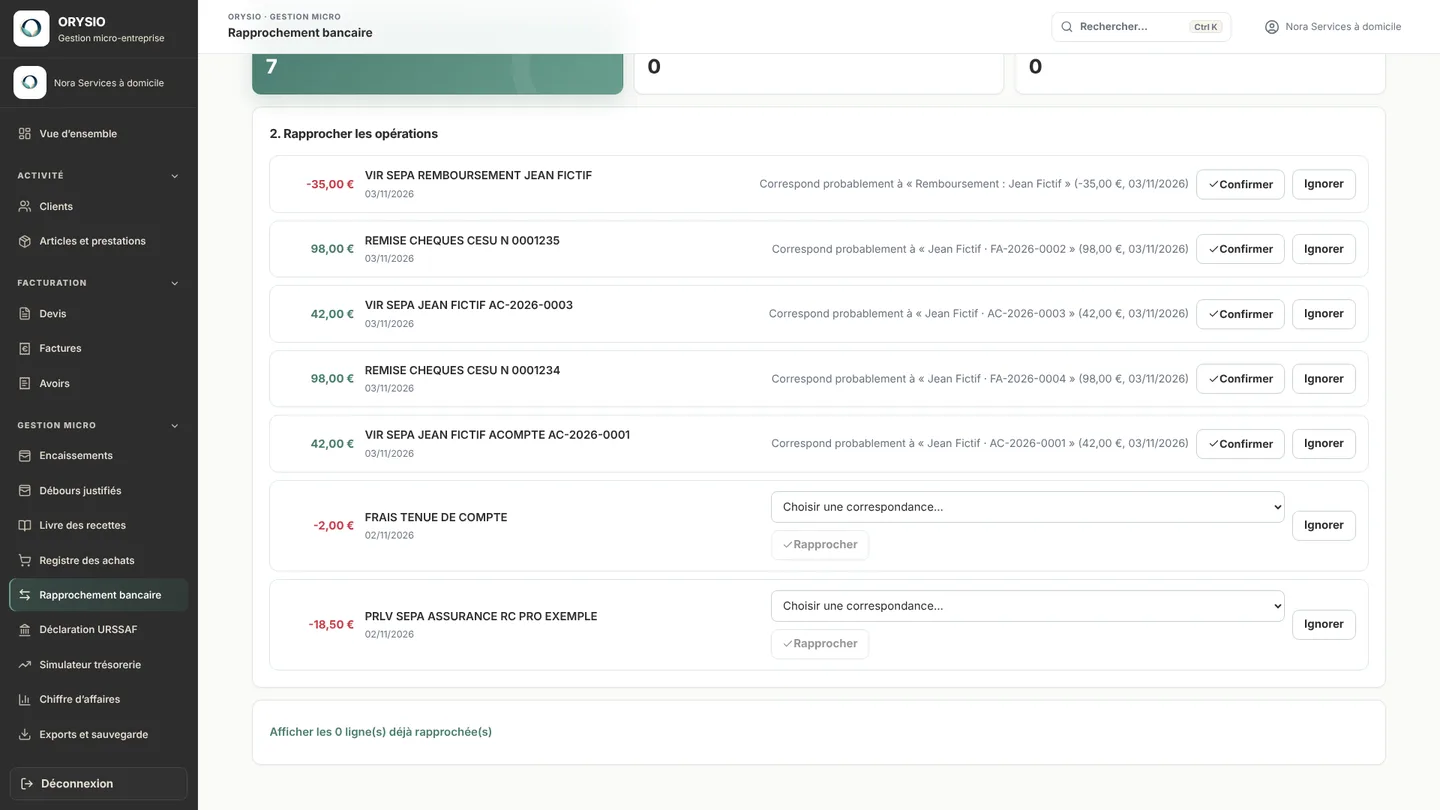
Pour aller plus loin
Il vérifie que chaque encaissement, achat ou remboursement saisi dans ORYSIO correspond bien à un mouvement réel sur votre compte, et inversement. C’est la meilleure façon de repérer un oubli de saisie ou un paiement jamais arrivé.
Téléchargez le relevé de vos opérations depuis votre espace bancaire (au format CSV, proposé par toutes les banques), importez-le dans l’écran du rapprochement bancaire, puis indiquez à quoi correspond chaque colonne de votre fichier (date, libellé, montant). ORYSIO propose ensuite une correspondance automatique quand le montant et la date collent, et vous choisissez vous-même dans les autres cas.
Une ligne sans rapport avec votre activité (frais bancaires, virement entre vos propres comptes) peut être ignorée sans être supprimée. Réimporter un relevé qui recouvre une période déjà importée ne crée pas de doublons.
Rien n’est envoyé à votre banque : l’import se fait uniquement à partir du fichier que vous téléchargez vous-même.
Si vous rapprochez à la main une opération dont le montant diffère de celui de l’élément choisi, ORYSIO demande une confirmation (« Les montants sont différents »). Un virement qui règle plusieurs factures ne peut pas encore être rapproché en une seule fois.
URSSAF, cotisations et seuils
ORYSIO peut-il déclarer et payer mes cotisations à ma place ?
En bref
Pas encore, mais c’est prévu. L’habilitation d’ORYSIO auprès de l’URSSAF (API Tierce Déclaration auto-entrepreneur) est en cours d’instruction. Tant qu’elle n’est pas accordée, vous déclarez sur autoentrepreneur.urssaf.fr, avec les montants préparés par ORYSIO dans « Déclaration URSSAF ».
Pour aller plus loin
Une fois le service ouvert, vous autoriserez ORYSIO à déclarer et payer en votre nom (mandat de tierce déclaration), dans « Déclaration URSSAF », rubrique « Déclarer et payer par ORYSIO ». ORYSIO transmettra votre SIRET, votre date de naissance (vérifiée par l’URSSAF, non conservée par ORYSIO) et le chiffre d’affaires encaissé enregistré dans ORYSIO. Un seul service peut déclarer pour vous à la fois : si un autre le fait déjà, arrêtez-le d’abord.
Pour déclarer, vous choisirez la période : ORYSIO affiche les montants par ligne, vous pouvez estimer les cotisations, puis déclarer après confirmation. ORYSIO refuse la déclaration si des recettes restent à classer ou si la période contient des recettes reprises d’un ancien logiciel.
Pour payer, vous enregistrerez un mandat de prélèvement SEPA, puis vous paierez le montant de votre dernière déclaration. Un seul paiement par période est possible. Par l’utilisation du service, vous autorisez votre URSSAF à créer un mandat de prélèvement SEPA de façon automatique lorsque vous transmettez de nouvelles coordonnées bancaires via ce service. Ce mandat pourra être téléchargé et révoqué à tout moment par vos soins.
Chaque déclaration et chaque paiement reçoit un certificat de l’URSSAF, conservé dans l’historique. Vous pourrez révoquer le mandat SEPA (au plus tôt le lendemain) ou arrêter la déclaration par ORYSIO à tout moment. La première déclaration après votre début d’activité se fait pour l’instant sur autoentrepreneur.urssaf.fr.
Comment préparer ma déclaration de chiffre d’affaires à l’URSSAF ?
En bref
Chaque mois ou chaque trimestre, vous déclarez à l’URSSAF l’argent que vous avez réellement reçu. ORYSIO fait le calcul : il vous reste à recopier les montants sur le site de l’URSSAF.
Dans ORYSIO
- Ouvrez « Déclaration URSSAF ». Le bandeau du tableau de bord vous rappelle la date limite.
- Choisissez la période à déclarer.
- Cliquez sur chaque montant pour le copier, puis collez-le dans la case correspondante sur autoentrepreneur.urssaf.fr.
- Si un montant apparaît « à classer », ouvrez l’article concerné et indiquez son type d’activité, puis revenez.
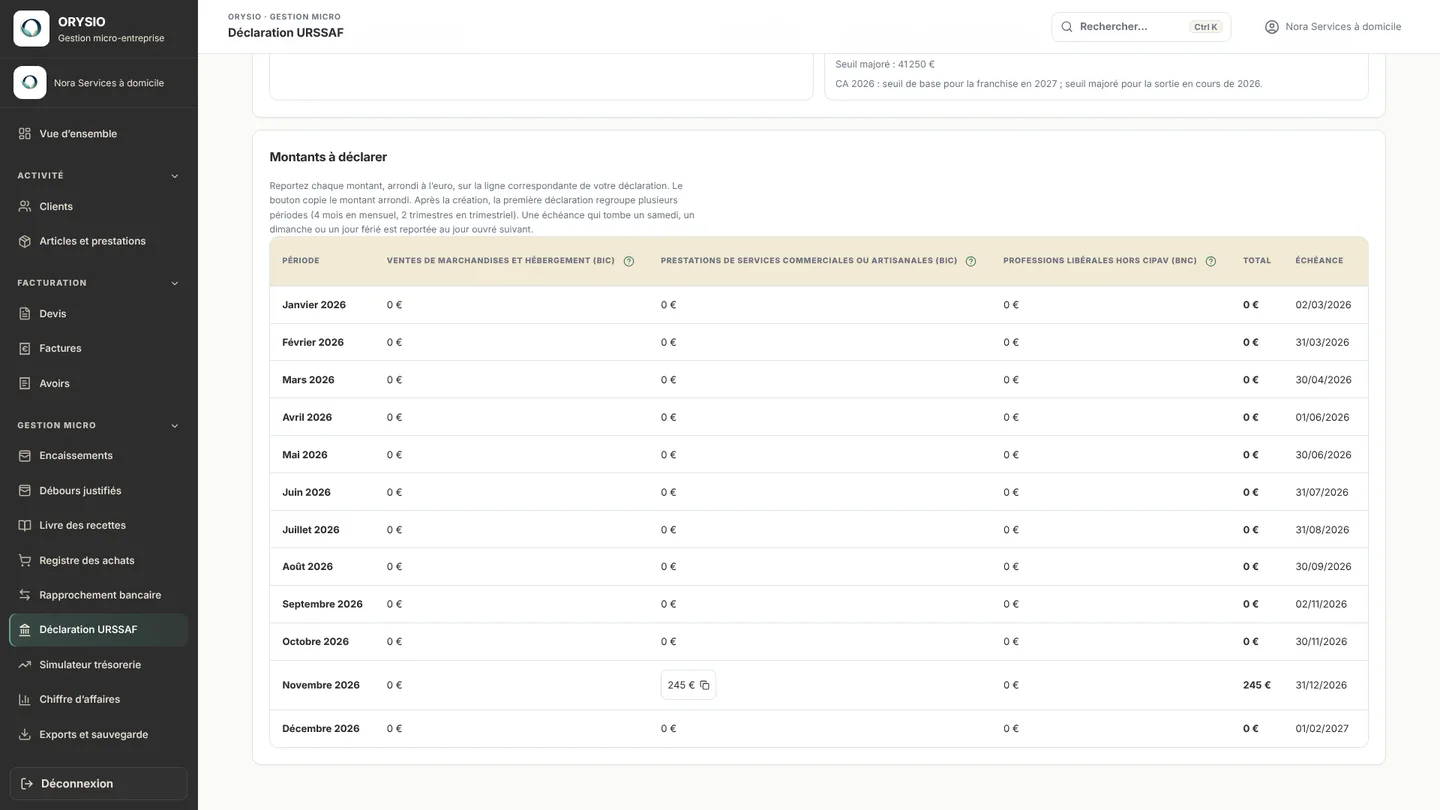
Pour aller plus loin
Ouvrez « Déclaration URSSAF ». Pour chaque mois ou trimestre (selon la périodicité indiquée dans vos Paramètres), ORYSIO affiche les montants à reporter sur autoentrepreneur.urssaf.fr, répartis entre ventes, prestations BIC et prestations BNC.
Il s’agit des recettes réellement encaissées sur la période, hors TVA, nettes des remboursements. Un clic sur un montant le copie, arrondi à l’euro.
Si un montant apparaît « à classer », précisez le type d’activité de l’article concerné.
La première déclaration ne se calcule pas en ajoutant 90 jours à la création : elle regroupe le mois de début et les 3 mois suivants en mensuel (début en janvier : échéance au 31 mai), ou le trimestre de début et le suivant en trimestriel (début au 1er trimestre : échéance au 31 juillet). ORYSIO affiche cette première déclaration automatiquement à partir de votre date de début d’activité.
Quand une échéance tombe un samedi, un dimanche ou un jour férié, elle est reportée au jour ouvré suivant.
Quels sont les taux de cotisations en 2026 ?
En bref
Vos cotisations sont un pourcentage de l’argent que vous encaissez, sans déduire vos frais. Pour la plupart des services à la personne, c’est 21,2 % hors ACRE (prestations de services BIC). D’autres petites contributions peuvent s’y ajouter.
Dans ORYSIO
- Indiquez la nature de chaque article : vente, service BIC ou service libéral BNC.
- ORYSIO répartit vos encaissements dans les bonnes lignes de la déclaration URSSAF.
- L’URSSAF calcule vos cotisations à partir des montants que vous déclarez.
Pour aller plus loin
Au barème général 2026, hors ACRE : 12,3 % pour les ventes de marchandises, 21,2 % pour les prestations de services commerciales ou artisanales (BIC), 25,6 % pour les professions libérales non réglementées hors CIPAV (BNC). Les professions relevant de la CIPAV ont un taux de 23,2 %. Les activités d’hébergement et autres régimes particuliers peuvent relever de règles spécifiques : vérifiez la catégorie applicable auprès de l’URSSAF.
Si vous bénéficiez de l’ACRE, ces taux sont réduits pendant la période d’exonération (voir la question sur l’ACRE).
Ces taux s’appliquent au chiffre d’affaires encaissé, sans aucune déduction de frais. En cas d’option pour le versement libératoire, l’impôt sur le revenu s’y ajoute : 1 % (ventes), 1,7 % (services BIC), 2,2 % (BNC).
Ces taux ne comprennent pas forcément tout : la contribution à la formation professionnelle et, selon l’activité, la taxe pour frais de chambre consulaire peuvent s’y ajouter, prélevées en même temps.
Les services à la personne se déclarent en général en prestations de services BIC.
Location de meublé de tourisme classé (étoiles) : ligne distincte de la déclaration, cotisations à 6 % et plafond de chiffre d’affaires de 83 600 € en 2026. Les chambres d’hôtes, depuis 2025, se déclarent en prestations de services commerciales ou artisanales (21,2 %). Si vous cumulez plusieurs activités, le plafond global est de 203 100 € et chaque activité doit rester sous son propre plafond ; en cas de doute sur votre situation, rapprochez-vous de l’URSSAF.
Comment fonctionne l’ACRE ?
En bref
L’ACRE réduit vos cotisations au début de votre activité. Elle n’est plus automatique : il faut la demander à l’URSSAF dans les 60 jours qui suivent la création.
Dans ORYSIO
- Si vous en bénéficiez, cochez « Je bénéficie de l’ACRE » dans Paramètres, onglet Entreprise.
- Renseignez votre date de début d’activité au même endroit : sans elle, le calcul reste au taux plein.
- Le simulateur de trésorerie applique alors la réduction, pour la bonne durée.
Pour aller plus loin
L’ACRE réduit vos cotisations en début d’activité. Depuis le 1er janvier 2026, elle n’est plus automatique : elle se demande à l’URSSAF dans les 60 jours suivant la création, et l’exonération est passée de 50 % à 25 % pour les créations à compter du 1er juillet 2026.
Elle court de la date de création jusqu’à la fin du 3e trimestre civil suivant celui de la création.
Confirmez votre affiliation réelle et sa référence d’attestation dans Paramètres, onglet Entreprise. Les taux ACRE CIPAV et les arrondis des taux minorés suivent le barème publié. Cochez ensuite « Je bénéficie de l’ACRE » : le simulateur de trésorerie applique alors l’exonération, pour la bonne durée et au bon taux, calculés depuis votre date de début d’activité. Pensez donc à renseigner cette date, sans elle le calcul reste au taux plein.
L’exonération porte sur les cotisations sociales uniquement : si vous avez opté pour le versement libératoire, l’impôt correspondant reste dû en entier.
Mensuel ou trimestriel : que choisir ?
En bref
Mensuel si vos recettes sont régulières : les sommes à payer sont plus petites et plus fréquentes. Trimestriel si votre activité est saisonnière ou si vous préférez moins de démarches.
Dans ORYSIO
- Faites votre choix auprès de l’URSSAF. Pour changer, c’est une fois par an, avant le 31 octobre, pour l’année suivante.
- Indiquez la même périodicité dans Paramètres, onglet Entreprise.
- ORYSIO affiche alors les bonnes dates de déclaration.
Pour aller plus loin
Le mensuel lisse la trésorerie et évite les grosses échéances : c’est le choix confortable quand les recettes sont régulières. Le trimestriel réduit le nombre de démarches et convient aux activités saisonnières.
Le choix se fait à la création puis se change une fois par an, avant le 31 octobre, pour l’année suivante. Reportez la même périodicité dans Paramètres, onglet Entreprise, pour que les échéances affichées soient les bonnes.
Je n’ai rien encaissé. Dois-je quand même déclarer ?
En bref
Oui, toujours. Même sans aucune recette, vous déclarez « 0 » à chaque échéance. Sinon, vous payez une pénalité.
Dans ORYSIO
- Ouvrez « Déclaration URSSAF » et choisissez la période : les montants sont à zéro.
- Sur autoentrepreneur.urssaf.fr, déclarez 0 dans chaque case.
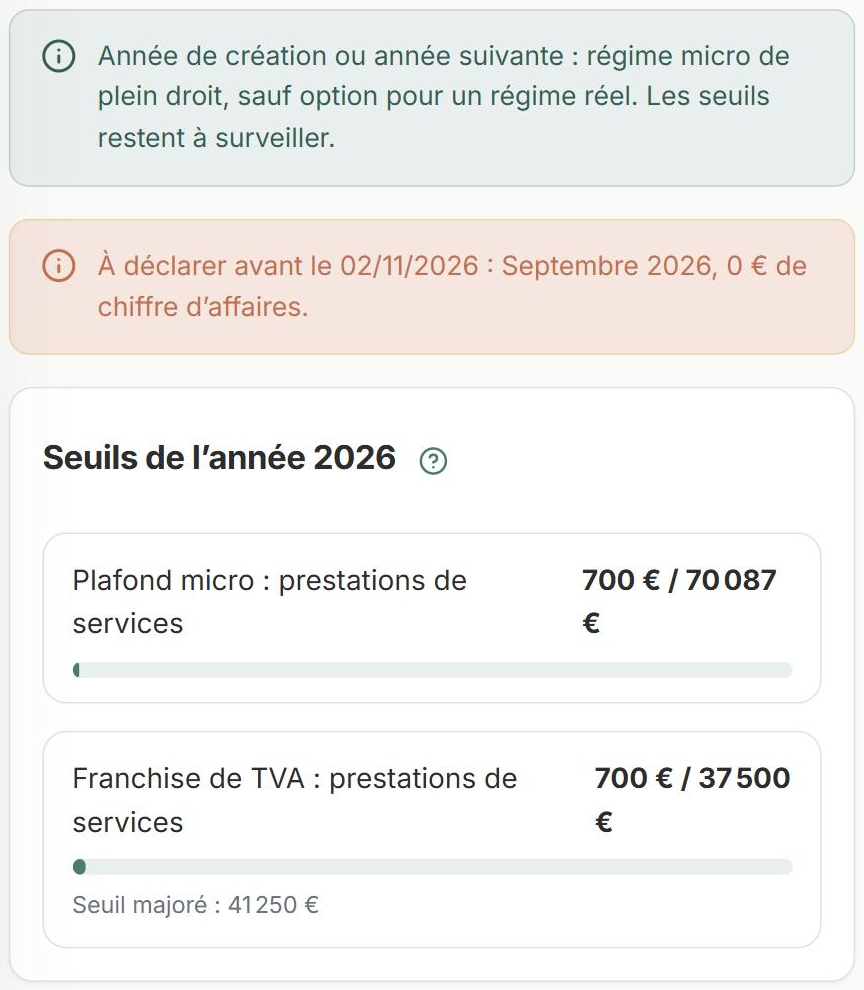
Pour aller plus loin
Oui, une déclaration à zéro est obligatoire à chaque échéance, même sans aucune recette. L’absence de déclaration entraîne une pénalité par déclaration manquante.
Attention : 24 mois consécutifs de chiffre d’affaires nul entraînent la radiation d’office du régime micro-social.
J’ai oublié une déclaration. Que faire ?
En bref
Déclarez-la tout de suite : c’est toujours possible, et plus vous attendez, plus les majorations augmentent.
Dans ORYSIO
- Ouvrez « Déclaration URSSAF » et choisissez la période oubliée.
- Déclarez les montants sur votre espace URSSAF.
- Si la situation est ancienne ou compliquée, contactez l’URSSAF pour demander une remise des majorations.
Pour aller plus loin
Déclarez-la dès que possible sur votre espace URSSAF : la régularisation est toujours possible, et la pénalité de déclaration tardive reste modeste comparée aux majorations de retard qui s’accumulent.
Si la situation est ancienne ou complexe, contactez l’URSSAF : une remise gracieuse des majorations peut être demandée, surtout pour un premier manquement.
Comment ORYSIO suit-il mes seuils de chiffre d’affaires ?
En bref
ORYSIO additionne ce que vous encaissez depuis le 1er janvier et vous prévient dès que vous atteignez 80 % d’un seuil : le plafond micro, ou le seuil de la franchise de TVA.
Dans ORYSIO
- Renseignez votre date de début d’activité dans Paramètres, onglet Entreprise.
- Suivez les jauges sur le tableau de bord.
- À l’alerte des 80 %, faites le point sur la suite de votre année.
Pour aller plus loin
ORYSIO additionne votre chiffre d’affaires encaissé depuis le 1er janvier et le compare aux plafonds du régime micro (203 100 € pour les ventes, 83 600 € pour les services) et, si vous êtes en franchise, aux seuils de TVA (85 000 € et 93 500 € pour les ventes, 37 500 € et 41 250 € pour les services).
Une alerte apparaît dès 80 % d’un seuil. L’année de création, les plafonds micro sont calculés au prorata de votre durée d’activité : renseignez votre date de début d’activité dans Paramètres, onglet Entreprise.
Au-delà du seuil majoré de TVA, la TVA est due dès la date de dépassement.
J’ai une activité mixte. Quels seuils s’appliquent ?
En bref
Deux limites à respecter en même temps : une pour le total de vos activités, une pour la seule partie services. Dépasser l’une des deux suffit.
Dans ORYSIO
- Indiquez la nature de chaque article : vente ou service.
- Sur le tableau de bord, surveillez les deux jauges : le total et la part services.
Pour aller plus loin
Deux conditions doivent être respectées ensemble : le chiffre d’affaires global ne doit pas dépasser le plafond des ventes, et la part des prestations de services ne doit pas dépasser le plafond des services. Dépasser l’un des deux suffit à sortir du régime.
Même logique pour la franchise de TVA : ORYSIO affiche alors deux jauges, le global et la part services, pour que le dépassement du seuil services ne passe pas inaperçu derrière un global encore confortable.
Que se passe-t-il si je dépasse le plafond du régime micro ?
En bref
Une première année de dépassement ne change rien. Deux années de suite, et vous sortez du régime micro. Attention, la TVA fonctionne autrement : elle peut s’appliquer tout de suite.
Dans ORYSIO
- Surveillez les jauges du tableau de bord tout au long de l’année.
- En cas de dépassement, faites-vous accompagner pour préparer la suite.
Pour aller plus loin
Le régime micro est maintenu l’année du premier dépassement. Si le plafond est de nouveau dépassé l’année suivante, vous basculez au régime réel à compter du 1er janvier de l’année d’après.
Le passage à la TVA, lui, est immédiat dès le dépassement du seuil majoré : ne confondez pas les deux mécanismes, ils n’ont ni les mêmes seuils ni le même calendrier.
À quoi sert le simulateur de trésorerie ?
En bref
À voir à l’avance l’argent dont vous disposerez dans les 12 prochains mois, en tenant compte de ce que vos clients vous doivent et de ce que vous devrez à l’URSSAF.
Dans ORYSIO
- Indiquez votre solde bancaire de départ.
- Ajoutez vos charges fixes du mois : loyer, abonnements…
- Saisissez le montant de votre CFE de l’an dernier, ou une estimation.
- Lisez la projection : c’est une estimation, vérifiez toujours les montants exacts sur votre espace URSSAF.
Pour aller plus loin
Il projette votre solde bancaire sur les 12 prochains mois, à partir d’un solde de départ que vous indiquez, des factures émises en attente de paiement (comptées à leur échéance) et d’une estimation des cotisations URSSAF à venir, calculée sur les taux nationaux 2026 selon votre type d’activité et l’option versement libératoire.
Vous pouvez ajouter vos charges fixes mensuelles (loyer, abonnements…) et le montant de votre CFE (Cotisation Foncière des Entreprises) : celle-ci dépend de votre commune et n’est pas calculable automatiquement, saisissez le montant reçu l’an dernier ou une estimation. La première année d’activité est automatiquement exonérée.
C’est une estimation indicative, pas un calcul officiel : un client qui paie en retard, un changement de taux URSSAF ou une CFE différente de l’an dernier modifient le résultat réel. Vérifiez toujours vos montants exacts sur votre espace URSSAF.
TVA
Je suis en franchise de TVA : que voient mes clients ?
En bref
Des montants sans TVA et la mention « TVA non applicable, art. 293 B du CGI ». ORYSIO l’imprime pour vous tant que vous êtes en franchise de TVA. Si vous devenez redevable, le taux dépend de vos prestations : en SAP notamment, il peut être de 5,5 %, 10 % ou 20 %.
Dans ORYSIO
- Vérifiez votre régime de TVA dans Paramètres, onglet Entreprise.
- Si vous devenez redevable de la TVA, changez-le au même endroit : les nouveaux documents l’appliqueront.
- Indiquez alors sur chaque article le taux qui correspond à la prestation.
Pour aller plus loin
Vos documents affichent des montants sans TVA et la mention « TVA non applicable, art. 293 B du CGI ». Si vous devenez redevable de la TVA, changez le régime dans Paramètres, onglet Entreprise : les nouveaux documents l’appliqueront.
Une fois redevable, toutes vos prestations ne sont pas au même taux. Dans les services à la personne et dans certaines autres activités, des taux réduits de 5,5 % ou 10 % peuvent s’appliquer, sous conditions, à côté du taux normal de 20 % (voir la question sur le taux de TVA des services à la personne).
Quels sont les seuils de franchise de TVA ?
En bref
Pour les services, deux repères en 2026 : 37 500 € et 41 250 €. Sous le premier, rien ne change. Entre les deux, la TVA arrive l’année suivante. Au-dessus du second, elle s’applique tout de suite.
Dans ORYSIO
- Suivez la jauge TVA sur le tableau de bord.
- Orange : vous avez passé le premier seuil, préparez l’année suivante.
- Rouge : vous avez passé le second seuil, la TVA est due immédiatement.
Pour aller plus loin
Pour 2026 : prestations de services et activités libérales, tolérance à 37 500 € et limite à 41 250 €. Ventes de marchandises et hébergement, tolérance à 85 000 € et limite à 93 500 €.
Tant que vous restez sous la tolérance, rien ne change. Entre la tolérance et la limite, vous restez en franchise l’année en cours mais devenez redevable au 1er janvier suivant. Au-delà de la limite, la TVA est due dès le jour du dépassement.
ORYSIO affiche ces deux niveaux en orange puis en rouge sur le tableau de bord.
Je viens de dépasser le seuil majoré de TVA. Que dois-je faire ?
En bref
La TVA s’applique dès le jour du dépassement. Il faut demander un numéro de TVA et facturer avec TVA à partir de cette date.
Dans ORYSIO
- Demandez un numéro de TVA intracommunautaire au service des impôts des entreprises.
- Changez le régime de TVA dans Paramètres, onglet Entreprise.
- Les factures émises sans TVA après la date du dépassement doivent être annulées par avoir puis refaites.
Pour aller plus loin
La TVA devient exigible sur les opérations réalisées à compter du jour du dépassement. Demandez un numéro de TVA intracommunautaire au service des impôts des entreprises, puis facturez avec TVA à partir de cette date.
Dans ORYSIO, changez le régime de TVA dans Paramètres, onglet Entreprise : les nouveaux documents porteront la TVA. Les factures déjà émises restent inchangées, mais celles émises sans TVA après la date de dépassement devront être corrigées par avoir et refacturées.
Quel taux de TVA pour les services à la personne ?
En bref
Tant que vous êtes en franchise, aucun : vous ne facturez pas de TVA. Une fois redevable, le taux dépend de la prestation : 5,5 %, 10 % ou 20 %. Le jardinage, par exemple, est à 20 %.
Dans ORYSIO
- En franchise : rien à faire.
- Une fois redevable : vérifiez le taux de chaque prestation, et faites-le valider en cas de doute.
- Indiquez ce taux sur chaque article.
Pour aller plus loin
Tant que vous êtes en franchise, aucune TVA n’est facturée : la question ne se pose pas.
Une fois redevable : 5,5 % pour l’assistance aux personnes âgées ou handicapées et la garde-malade (hors soins) ; 10 % notamment pour le ménage, le petit bricolage, la garde d’enfants à domicile, le soutien scolaire et la préparation de repas à domicile ; 20 % notamment pour les petits travaux de jardinage, les cours à domicile autres que le soutien scolaire et l’entretien et la surveillance de résidence.
Les taux réduits supposent des conditions : activité exercée à titre exclusif (sauf dérogations), services rendus au domicile, déclaration préalable pour certaines activités. Faites valider le taux avant de l’appliquer.
Puis-je récupérer la TVA sur mes achats ?
En bref
Non, tant que vous êtes en franchise : vos achats vous coûtent leur prix TTC. Une fois redevable de la TVA, vous pourrez la récupérer sur vos achats professionnels, si les conditions sont réunies.
Dans ORYSIO
- En franchise : notez vos achats à leur prix TTC dans le registre des achats.
- Une fois redevable : gardez des factures d’achat conformes, à votre nom, pour pouvoir récupérer la TVA.
Pour aller plus loin
Non, tant que vous êtes en franchise : c’est la contrepartie de ne pas la facturer. Vos achats vous coûtent leur prix TTC.
Une fois redevable, la TVA de vos achats peut devenir déductible si les conditions légales sont réunies : dépense engagée pour votre activité taxable, facture conforme établie à votre nom, et absence d’exclusion particulière. Cela peut rendre le passage à la TVA moins défavorable qu’il n’y paraît, surtout si vous achetez beaucoup de matériel ou travaillez avec des professionnels.
Impôts, CFE et déclarations fiscales
Comment mon chiffre d’affaires est-il imposé ?
En bref
Une fois par an, vous reportez sur votre déclaration de revenus l’argent encaissé dans l’année. Les impôts retirent eux-mêmes une part pour vos frais : c’est l’abattement. Vous n’avez aucun frais à justifier.
Dans ORYSIO
- En début d’année, relevez votre chiffre d’affaires encaissé de l’année précédente dans ORYSIO.
- Reportez-le sur la déclaration complémentaire 2042-C-PRO.
- L’administration applique l’abattement toute seule.
Pour aller plus loin
Par défaut, vous reportez votre chiffre d’affaires encaissé de l’année sur la déclaration complémentaire 2042-C-PRO. L’administration applique elle-même un abattement forfaitaire pour frais : 71 % pour les ventes, 50 % pour les services BIC, 34 % pour le libéral BNC, avec un minimum de 305 €.
Le résultat après abattement s’ajoute aux autres revenus du foyer et suit le barème progressif. Vous n’avez aucun frais réel à déclarer : l’abattement les remplace, qu’ils aient été supérieurs ou inférieurs.
Le versement libératoire est-il intéressant pour moi ?
En bref
Le versement libératoire vous fait payer l’impôt en même temps que vos cotisations, à un petit taux fixe. C’est intéressant si votre foyer paie des impôts, et défavorable s’il n’en paie pas.
Dans ORYSIO
- Vérifiez que le revenu fiscal de votre foyer le permet.
- Demandez l’option à l’URSSAF avant le 30 septembre, pour l’année suivante.
- Si vous en bénéficiez, cochez-la dans vos Paramètres : le simulateur de trésorerie en tient compte.
Pour aller plus loin
Il consiste à payer l’impôt sur le revenu en même temps que les cotisations, à un taux fixe : 1 % pour les ventes, 1,7 % pour les services BIC, 2,2 % pour le BNC. Il n’est possible que si le revenu fiscal de référence du foyer reste sous un plafond, apprécié deux ans avant.
Il est avantageux si votre foyer est imposable, et défavorable s’il ne l’est pas : dans ce cas vous payez un impôt que vous n’auriez pas dû. L’option se demande à l’URSSAF avant le 30 septembre pour l’année suivante.
Cochez-la dans vos paramètres si vous en bénéficiez : le simulateur de trésorerie en tient compte.
Qu’est-ce que la CFE et combien vais-je payer ?
En bref
La CFE est un impôt local payé chaque année, au plus tard le 15 décembre, même si vous travaillez de chez vous. L’année de création, vous ne la payez pas. Certaines activités, comme certains artisans, peuvent en être exonérées.
Dans ORYSIO
- L’année de création, déposez la déclaration 1447-C avant le 31 décembre.
- Si vous êtes artisan, vérifiez si vous remplissez les conditions de l’exonération (article 1452 du CGI) et, le cas échéant, demandez-la à votre service des impôts des entreprises.
- Ensuite, saisissez le montant de l’an dernier dans le simulateur de trésorerie pour l’anticiper.
Pour aller plus loin
La cotisation foncière des entreprises est due chaque année, au plus tard le 15 décembre, par toute entreprise, y compris à domicile. Son montant dépend de votre commune et de votre chiffre d’affaires : il s’agit le plus souvent d’une cotisation minimum, de quelques dizaines à quelques centaines d’euros.
L’année de création est exonérée. L’exonération liée au seuil de 5 000 € s’apprécie sur le chiffre d’affaires HT de l’année de référence N-2 ; pour une création en N-1, la première année sert de référence, avec annualisation si nécessaire. Déposez la déclaration initiale 1447-C avant le 31 décembre de l’année de création. L’année suivante, la base d’imposition est réduite de 50 %.
Une exonération est possible dans certains cas spécifiques, notamment pour les artisans qui remplissent les conditions de l’article 1452 du code général des impôts (travail manuel, peu ou pas de salariés, pas de spéculation sur les matières). Elle se demande auprès de votre service des impôts des entreprises, en justifiant de votre situation. D’autres exonérations, temporaires, dépendent de votre commune ou de votre zone d’implantation.
Le simulateur de trésorerie vous permet d’en anticiper le montant à partir de celui de l’an dernier.
Dois-je déclarer quelque chose de particulier pour le crédit d’impôt de mes clients ?
En bref
Non, ce sont vos clients qui déclarent. Votre rôle : leur remettre chaque année une attestation fiscale, et la garder à disposition de l’administration.
Dans ORYSIO
- Ouvrez « Synthèse SAP » et choisissez l’année.
- Téléchargez l’attestation de chaque client, ou laissez-le la récupérer sur son portail.
- Remettez-la avant le 31 mars.
Pour aller plus loin
Vous devez remettre à chaque client particulier une attestation fiscale annuelle, et la tenir à disposition de l’administration. Ce sont vos clients qui portent le montant sur leur propre déclaration.
ORYSIO produit ces attestations depuis la synthèse SAP : la dépense est rattachée à l’année du règlement définitif de la facture, après déduction des remboursements et des financements tiers. Un acompte ou un paiement partiel isolé ne suffit pas. Les interventions doivent être identifiées par leurs dates, durées, noms et codes intervenants.
Services à la personne
À quoi sert l’option SAP ?
En bref
Elle allume dans ORYSIO tout ce qui concerne les services à la personne : EMA, TSA, attestations fiscales, CESU, contrôle de l’activité exclusive, avance immédiate.
Dans ORYSIO
- Ouvrez Paramètres, onglet Entreprise.
- Activez l’option SAP.
- Renseignez votre numéro SAP.
Pour aller plus loin
Elle active tout ce qui concerne les services à la personne : catégories NOVA sur les articles, EMA et TSA, contrôle de l’activité exclusive, attestations fiscales, paiements CESU et avance immédiate.
Activez-la dans Paramètres, onglet Entreprise, et renseignez votre numéro de déclaration SAP.
Comment obtenir mon numéro de déclaration SAP ?
En bref
En déposant une déclaration SAP sur NOVA, une fois votre entreprise immatriculée. C’est elle qui permet à vos clients d’avoir le crédit d’impôt. Certaines activités demandent en plus un agrément ou une autorisation.
Dans ORYSIO
- Faites votre déclaration sur NOVA, auprès de la DREETS de votre département.
- Vérifiez si votre activité demande aussi un agrément ou une autorisation du département.
- Une fois le numéro reçu, saisissez-le dans Paramètres, onglet Entreprise.
Pour aller plus loin
La déclaration se dépose sur le portail NOVA, auprès de la DREETS de votre département, une fois votre entreprise immatriculée. Elle concerne les activités de services à la personne recensées par le code du travail.
La déclaration est facultative, mais c’est elle qui ouvre le crédit d’impôt à vos clients et l’accès à l’avance immédiate. Elle est aussi l’une des conditions des taux de TVA réduits, qui demandent d’autres conditions selon l’activité.
À ne pas confondre avec l’agrément, obligatoire pour certaines activités auprès des publics fragiles (par exemple la garde d’enfants de moins de 3 ans à domicile), selon que vous intervenez en mode prestataire ou mandataire. L’autorisation du conseil départemental, elle, ne concerne que certaines activités auprès des personnes âgées ou handicapées, en mode prestataire, quand le département sélectionne les organismes par appel à projets.
Quelles activités relèvent des services à la personne ?
En bref
Une liste fixée par la loi : ménage, garde d’enfants, soutien scolaire, jardinage, petit bricolage, aide aux personnes âgées, assistance informatique… Toujours au domicile du particulier.
Dans ORYSIO
- Vérifiez que votre prestation figure dans la liste officielle.
- Vérifiez qu’elle se fait au domicile du client.
- Sur l’article, cochez « Service à la personne » et choisissez la bonne catégorie.
Pour aller plus loin
La liste est fixée par l’article D. 7231-1 du code du travail : ménage et repassage, garde d’enfants, soutien scolaire, jardinage, petit bricolage, assistance aux personnes âgées ou handicapées, préparation de repas, livraison de courses à domicile, assistance informatique, entre autres.
La prestation doit être rendue au domicile du particulier, ou dans son prolongement direct. Un même geste hors du domicile ne relève pas du SAP.
Quels plafonds s’appliquent au crédit d’impôt de mes clients ?
En bref
Votre client a droit à un crédit d’impôt de 50 % de ce qu’il paie, dans la limite de 12 000 € de dépenses par an en général. Certaines prestations ont leur propre plafond. Ces plafonds le concernent, lui, pas vous.
Dans ORYSIO
- Connaissez les plafonds de vos prestations pour bien informer vos clients.
- Petit bricolage : 500 € par an et par foyer, pour des interventions de 2 heures maximum. Assistance informatique : 3 000 €. Jardinage : 5 000 €.
Pour aller plus loin
Le crédit d’impôt est de 50 % des sommes payées, dans la limite générale de 12 000 € par an, majorée selon la composition du foyer, avec un maximum de 15 000 € (20 000 € en cas d’invalidité). La première année d’emploi direct d’un salarié à domicile, ces montants sont plus élevés.
Certaines prestations ont leur propre plafond annuel : 500 € pour le petit bricolage, dont chaque intervention ne doit pas dépasser 2 heures ; 3 000 € pour l’assistance informatique ; 5 000 € pour les petits travaux de jardinage.
Ces plafonds concernent votre client, pas vous : il est utile de les connaître pour l’informer sans le tromper.
Comment ORYSIO calcule-t-il l’EMA ?
En bref
L’EMA est le relevé de votre activité SAP que vous transmettez sur NOVA. ORYSIO présente pour vous, mois par mois, les heures réalisées et facturées et le nombre de clients particuliers concernés.
Dans ORYSIO
- Marquez vos interventions « réalisées » dans le Planning, au fil de l’eau.
- Ouvrez « EMA mensuel » et choisissez l’année : les heures et les particuliers de chaque mois s’affichent.
- Contrôlez ces chiffres, puis reportez-les sur NOVA. Complétez directement sur NOVA les rubriques qu’ORYSIO ne peut pas connaître, comme vos intervenants.
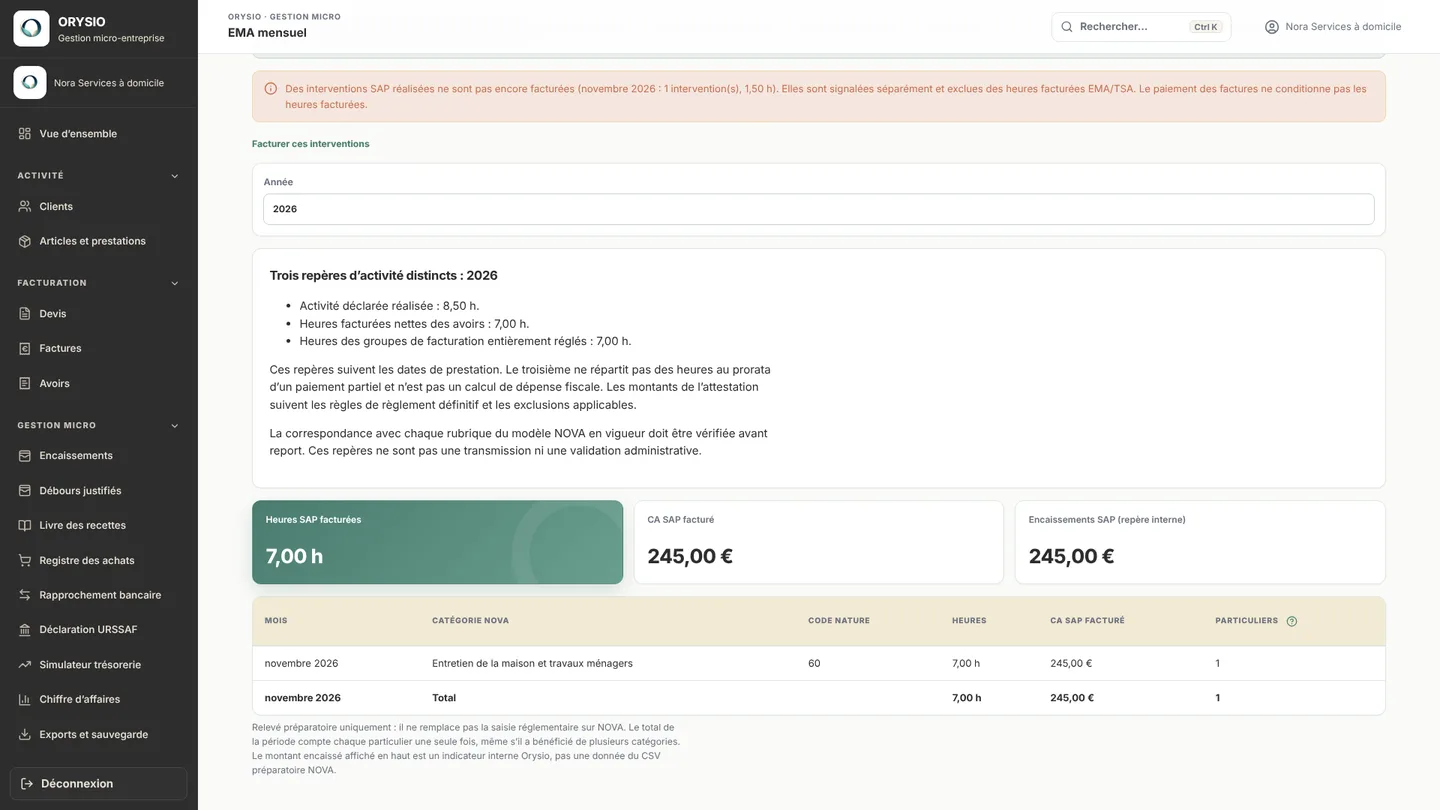
Pour aller plus loin
Pour chaque mois, ORYSIO rattache les heures facturées et les particuliers servis au mois d’émission de la facture, comme le demande la notice EMA de NOVA (juillet 2025). Une prestation de septembre facturée en octobre compte en octobre. Un avoir qui annule une prestation retire ses heures le mois où il est émis.
En mode prestataire, les heures facturées sont comptées même si la facture est impayée ou partiellement payée. Les interventions réalisées mais non facturées sont signalées séparément et exclues de ces heures. Le paiement n’est donc pas la condition de comptage des heures NOVA.
ORYSIO affiche aussi le chiffre d’affaires SAP facturé du mois : les prestations SAP facturées au cours du mois, acomptes compris, moins les avoirs émis. Les encaissements restent un simple repère de gestion.
L’état d’activité se transmet dans NOVA au moins chaque trimestre et comporte des données mensualisées. ORYSIO prépare les heures, les particuliers servis et le chiffre d’affaires SAP facturé ; les rubriques d’effectifs/intervenants et les autres données demandées par NOVA restent à compléter sur le portail.
Et le TSA ?
En bref
Le TSA est le bilan statistique annuel de votre activité SAP. ORYSIO prépare des données statistiques annuelles, à vérifier avant de les reporter dans NOVA ; le reste se complète directement sur NOVA.
Dans ORYSIO
- Marquez vos interventions « réalisées » tout au long de l’année.
- En fin d’année, relevez dans ORYSIO les heures par activité et vérifiez-les.
- Reportez-les sur NOVA et complétez les autres rubriques sur place.
Pour aller plus loin
Le TSA est annuel et détaille notamment les heures d’intervention par activité SAP. ORYSIO additionne les heures EMA des douze mois, rattachées au mois d’émission des factures : le total des heures TSA est identique au total des heures EMA, comme le demande la notice TSA de NOVA. Les heures d’une prestation annulée par avoir sont retirées ; un avoir purement financier ne change pas les heures.
Le TSA et le bilan annuel NOVA comportent aussi des rubriques qu’ORYSIO ne peut pas déduire de la facturation seule, notamment des données sociales et qualitatives selon votre situation. Elles doivent être complétées directement dans NOVA.
Quand faut-il transmettre l’EMA et le TSA ?
En bref
L’EMA au moins une fois par trimestre, avec le détail de chaque mois. Le TSA une fois par an. Les dates exactes de votre dossier s’affichent sur NOVA.
Dans ORYSIO
- Consultez les échéances affichées sur NOVA pour votre dossier.
- Préparez vos chiffres dans ORYSIO.
- Transmettez-les sur NOVA avant l’échéance.
Pour aller plus loin
L’état d’activité est produit au moins chaque trimestre et comporte des données mensualisées. Chaque année, l’organisme doit aussi produire un tableau statistique annuel ainsi qu’un bilan qualitatif et quantitatif de l’année écoulée.
Le Code du travail ne fixe pas dans l’article R. 7232-9 un délai mensuel du type « avant la fin du mois suivant ». Après mise en demeure, le défaut répété ou le refus de fournir ces états peut exposer au retrait de l’agrément ou de l’enregistrement de la déclaration. Consultez NOVA pour les échéances opérationnelles affichées pour votre dossier.
Comment est compté le nombre de particuliers ?
En bref
Chaque client est compté une seule fois par mois, même s’il a eu plusieurs types de prestations. ORYSIO prépare ce calcul, à vérifier avant tout report dans NOVA.
Dans ORYSIO
- Marquez « annulée » une intervention qui n’a pas eu lieu : une intervention seulement planifiée n’est pas une activité effectuée.
- Si une facture est corrigée par un avoir, vérifiez l’effet sur vos données avant de les reporter dans NOVA.
Pour aller plus loin
Un particulier est compté une seule fois par mois (ou par an pour le TSA), même s’il a bénéficié de plusieurs catégories de service, le mois où sa prestation est facturée. Si toutes ses prestations sont annulées par avoir, il n’est plus compté comme servi ; un avoir purement financier ne change rien.
Comment fonctionne le contrôle de l’activité exclusive (CAE) ?
En bref
Avec une déclaration SAP, vous devez en principe ne faire que des services à la personne. Si vous avez une dispense, vous pouvez faire jusqu’à 30 % d’autres activités. ORYSIO surveille cette part et vous prévient avant qu’elle pose problème.
Dans ORYSIO
- Si vous avez une dispense, cochez-la dans Paramètres, onglet Entreprise.
- Suivez la jauge « Répartition SAP / hors SAP » sur le tableau de bord.
- Faites une facture séparée pour chaque type d’activité : ORYSIO refuse de mélanger les deux sur un même document.
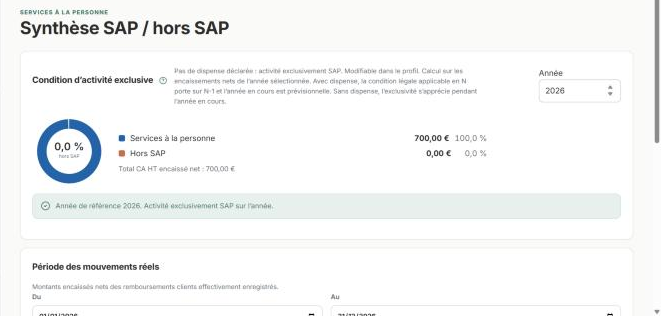
Pour aller plus loin
Sans dispense, votre activité doit être exclusivement SAP : ORYSIO vous alerte dès qu’une prestation hors SAP apparaît dans l’année.
Avec dispense (case à cocher dans Paramètres, onglet Entreprise), le seuil légal de 30 % de CA HT hors SAP s’apprécie sur l’année civile précédente (N-1). Le suivi de l’année courante est seulement prévisionnel : une alerte ne constitue pas, à elle seule, un constat légal de dépassement.
Pour une micro-entreprise, ORYSIO calcule ce ratio sur le chiffre d’affaires HT réellement encaissé dans l’année, net des remboursements, et non sur les factures simplement émises.
La dispense impose aussi une comptabilité séparée. La DGE demande de distinguer la facturation de l’activité SAP de celle de l’activité accessoire hors SAP : ORYSIO bloque donc l’émission d’un document mélangeant les deux activités.
Que faire si je dépasse les 30 % hors SAP ?
En bref
Si l’alerte porte sur l’année en cours, c’est un avertissement : vous avez jusqu’au 31 décembre pour rééquilibrer. Si le dépassement est constaté sur l’année passée, votre déclaration SAP peut être retirée.
Dans ORYSIO
- Suivez la jauge « Répartition SAP / hors SAP » jusqu’à la fin de l’année.
- Ne faites jamais passer une prestation hors SAP pour du SAP.
- Si le dépassement est déjà constaté, contactez votre DDETS ou l’assistance NOVA.
Pour aller plus loin
Le seuil légal de 30 % s’apprécie sur le chiffre d’affaires de l’année civile précédente (N-1). Si l’alerte concerne seulement l’année courante, elle sert à anticiper : adaptez vos activités et suivez le ratio jusqu’au 31 décembre. Ne requalifiez jamais une prestation hors SAP en prestation SAP pour faire baisser artificiellement le taux.
Si le plafond a été dépassé sur l’année écoulée, la DDETS peut engager une procédure de retrait de la déclaration SAP. La FAQ officielle de la DGE indique que cela peut entraîner la perte des avantages fiscaux et sociaux pendant au moins un an, jusqu’à une éventuelle nouvelle déclaration.
Si votre activité hors SAP doit devenir durablement plus importante, la DGE cite la création d’une entreprise distincte disposant d’un nouveau SIREN comme solution pour développer cette activité séparément. Pour un micro-entrepreneur, faites vérifier la forme juridique adaptée avant de créer cette seconde structure.
Dans tous les cas, conservez une facturation et une comptabilité distinctes entre SAP et hors SAP, et contactez votre DDETS ou l’assistance NOVA si le dépassement est déjà constaté à la clôture de l’année.
Qui peut bénéficier de la dispense d’activité exclusive ?
En bref
Depuis 2025, les micro-entrepreneurs et les entreprises de moins de 11 salariés qui font surtout des services à la personne peuvent avoir d’autres activités, à condition qu’elles ne dépassent pas 30 % du chiffre d’affaires de l’année précédente.
Dans ORYSIO
- Vérifiez que vous entrez dans l’une des catégories concernées.
- Vérifiez que vos autres activités ne dépassent pas 30 % du chiffre d’affaires total de l’année précédente.
- Cochez la dispense dans Paramètres, onglet Entreprise, seulement si vous remplissez réellement ces conditions.
- Faites des factures séparées pour vos activités SAP et hors SAP.
Pour aller plus loin
Depuis le 1er janvier 2025, la dispense peut bénéficier aux entreprises relevant du régime micro-BIC ou micro-BNC, et à celles de moins de 11 salariés qui exercent à titre principal des services à la personne. Certains organismes en sont par ailleurs dispensés d’office par le code du travail.
Conditions : le chiffre d’affaires des activités accessoires hors SAP ne dépasse pas 30 % du chiffre d’affaires total de l’année civile précédente (N-1) ; une comptabilité séparée est tenue pour les prestations SAP ; le chiffre d’affaires principal et accessoire, ainsi que l’effectif, sont déclarés dans les états d’activité et le tableau statistique annuel sur NOVA.
C’est le cas de figure le plus fréquent chez les prestataires de nettoyage qui travaillent à la fois pour des particuliers et pour des locations saisonnières ou des entreprises.
Cochez la dispense dans vos paramètres uniquement si vous en bénéficiez réellement : ORYSIO adapte alors ses alertes au seuil de 30 %.
J’ai émis une facture sans le marquage SAP (ou marquée SAP à tort) : comment corriger ?
En bref
Ouvrez la facture émise et utilisez « Réconcilier les articles SAP » : le numéro, les montants et les dates ne changent pas, seule la nature SAP des lignes est corrigée.
Dans ORYSIO
- Ouvrez la facture émise, puis cliquez sur « Réconcilier les articles SAP ».
- Si elle aurait dû être SAP, choisissez la catégorie SAP / NOVA de chaque ligne.
- Saisissez un motif d’au moins 10 caractères, puis validez.
- Après un passage en SAP, utilisez « Justifier les interventions » pour compléter les dates, durées et intervenants de l’attestation fiscale.
Pour aller plus loin
La correction s’applique à la facture et à ses règlements : l’attestation fiscale et le livre des recettes suivent. Un journal conserve l’ancienne valeur, le motif et la date de chaque correction.
Attention : les déclarations NOVA et les EMA déjà transmises ne sont pas modifiées par ORYSIO. Vous devez les vérifier et les corriger vous-même.
La correction n’est pas proposée pour un acompte, un avoir, un brouillon, une facture d’avance immédiate ou une facture qui a déjà un avoir. Une facture qui mélange des lignes SAP et hors SAP doit passer par l’assistance.
Pourquoi un avertissement me signale-t-il qu’un client est habituellement facturé en SAP ?
En bref
Quand un client est d’ordinaire facturé en SAP et que le devis ou la facture en cours n’a aucune ligne SAP, ORYSIO affiche un avertissement avant l’émission. Il ne bloque rien.
Dans ORYSIO
- Si la pièce est bien hors SAP (vente de produits, activité accessoire), ignorez l’avertissement.
- Sinon, cochez SAP sur les lignes avant d’émettre.
- Si l’oubli est découvert après l’émission, utilisez « Réconcilier les articles SAP ».
Pour aller plus loin
Une facture émise ne peut plus être modifiée, et l’attestation fiscale ne reprendrait pas des montants non marqués SAP.
Comment produire les attestations fiscales ?
En bref
Chaque année, vos clients particuliers ont besoin d’une attestation pour obtenir leur crédit d’impôt, égal à 50 % des sommes qu’ils ont réellement payées, dans certaines limites. ORYSIO la remplit à partir de vos factures payées. Remettez-la avant le 31 mars.
Dans ORYSIO
- Ouvrez « Synthèse SAP » et choisissez l’année.
- Téléchargez l’attestation de chaque client, ou laissez-les la récupérer eux-mêmes depuis leur portail client.
- Si vous avez remboursé un client après coup, téléchargez à nouveau son attestation : elle est corrigée automatiquement.
Pour aller plus loin
Dans « Synthèse SAP », choisissez l’année : la liste des clients concernés s’affiche avec un bouton de téléchargement.
L’attestation d’une année suit l’année du règlement définitif de la facture. Un acompte ou paiement partiel n’est pas retenu isolément : au règlement définitif, l’ensemble de la dépense supportée est rattaché à cette année (BOI-IR-RICI-150-20, § 50). Le récapitulatif conserve les dates et durées réelles des interventions.
Le montant effectivement supporté par le client est calculé après déduction des financements de tiers renseignés, notamment la part de CESU préfinancé financée par un employeur ou un organisme. Les espèces et le mode générique « autre » n’ouvrent pas droit à l’avantage fiscal prévu par l’article D. 7233-3 du Code du travail.
Si un remboursement est enregistré ultérieurement, ORYSIO corrige l’attestation de l’année du règlement définitif au lieu de créer une dépense négative dans l’année du remboursement. Régénérez alors l’attestation concernée pour remettre au client une version corrigée.
Que contient exactement l’attestation fiscale ?
En bref
Tout ce que la loi demande : vos coordonnées et votre numéro SAP, celles du client, le montant qu’il a réellement payé, et la liste des interventions avec leurs dates et durées.
Dans ORYSIO
- Vérifiez que votre numéro SAP et sa date sont bien dans vos Paramètres.
- Vérifiez les coordonnées du client sur sa fiche.
- Téléchargez l’attestation depuis « Synthèse SAP » et relisez-la avant de la remettre.
Pour aller plus loin
Un document comportant les mentions de l’article D. 7233-4 du Code du travail : nom, adresse et numéro d’identification du prestataire ; numéro et date d’enregistrement de la déclaration SAP ; nom et adresse du client, numéro de compte débité le cas échéant, et montant effectivement acquitté ; récapitulatif des interventions avec, pour chaque intervenant, son nom et son code identifiant, et la date et la durée de chaque intervention.
Quand un CESU préfinancé comporte une part financée par un tiers, ORYSIO déduit cette part du montant effectivement supporté par le client. La part personnellement financée par le client reste prise en compte. Les règlements en espèces et le mode « autre » sont signalés séparément et exclus du montant ouvrant droit au crédit d’impôt.
Le tableau financier est rattaché au mois du règlement définitif. Le récapitulatif des interventions conserve, lui, les vraies dates et durées de prestation.
Les heures d’une prestation annulée par avoir sont déduites : une attestation ne peut pas certifier des heures qui n’ont pas été réalisées.
L’attestation indique le lieu de réalisation des prestations. Si les factures du client portent une adresse de réalisation, chaque adresse distincte est listée (« Lieux de réalisation des prestations »). Sinon, c’est l’adresse d’intervention de la fiche client.
Heures et forfaits : une prestation facturée au forfait dont l’horaire précis est connu (date, heure de début et de fin) est comptée en heures. Elle n’est déclarée comme forfait que lorsqu’aucun horaire précis n’existe.
Quand dois-je envoyer les attestations à mes clients ?
En bref
Avant le 31 mars, pour les dépenses de l’année précédente. Le plus simple : vos clients la téléchargent eux-mêmes sur leur portail.
Dans ORYSIO
- Début d’année, ouvrez « Synthèse SAP » et choisissez l’année écoulée.
- Prévenez vos clients que leur attestation est disponible sur leur portail.
- Envoyez-la vous-même à ceux qui n’utilisent pas le portail.
Pour aller plus loin
Vous devez transmettre l’attestation au client avant le 31 mars de l’année N+1 pour les dépenses rattachées à l’année N. Le client la conserve comme justificatif pour sa déclaration de revenus.
Le portail client permet à chacun de télécharger la sienne lui-même, ce qui vous évite une campagne d’envois.
Avance immédiate de crédit d’impôt
L’avance immédiate sera ouverte dans ORYSIO à la fin de la bêta. Voici comment elle fonctionnera.
Comment fonctionne l’avance immédiate ?
En bref
Avec l’avance immédiate, votre client ne paie que son reste à charge, au lieu d’attendre son remboursement d’impôt. L’URSSAF vous verse ensuite le montant de la facture.
Les tests de l’Avance immédiate avec l’URSSAF sont réussis. Le service sera ouvert aux utilisateurs d’ORYSIO à la fin de la bêta.
Dans ORYSIO
- Vous inscrivez le client, il valide son inscription.
- Vous facturez le mois et vous transmettez la demande de paiement.
- La demande est validée par le client, ou automatiquement après 48 heures. Le prélèvement du client, puis le versement à votre profit, suivent.
Pour aller plus loin
Votre client ne paie que son reste à charge : l’URSSAF lui prélève cette part et vous verse le montant de la facture. Ces trois temps sont distincts : validation de la demande, prélèvement du reste à charge, puis versement au prestataire. Une demande validée n’est pas un paiement encaissé. Tout passe par l’API Tiers de prestation de l’URSSAF. ORYSIO s’y connectera directement une fois le service ouvert à ses utilisateurs.
Les étapes : vous inscrivez le client, il valide son inscription, vous facturez le mois, vous transmettez la demande de paiement, le client la valide (ou elle est validée automatiquement après 48 heures), l’URSSAF prélève le reste à charge, puis vous verse le montant de la facture.
Comment être habilité à l’avance immédiate ?
En bref
Il faut d’abord votre numéro SAP. Ensuite, vous demandez l’habilitation à l’API Tiers de prestation en ligne, sur demarche.numerique.gouv.fr.
Les tests de l’Avance immédiate avec l’URSSAF sont réussis. Le service sera ouvert aux utilisateurs d’ORYSIO à la fin de la bêta.
Dans ORYSIO
- Attendez que votre déclaration SAP soit validée sur NOVA.
- Faites la demande d’habilitation sur demarche.numerique.gouv.fr, démarche « API Tiers de prestations ».
- Une fois habilité, et quand le service sera ouvert dans ORYSIO, vous saisirez vos identifiants dans « Paramètres AICI ».
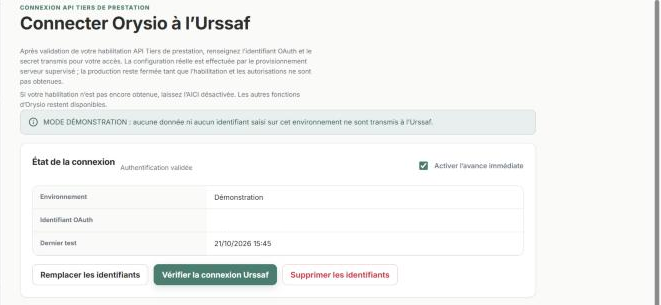
Pour aller plus loin
L’habilitation à l’API Tiers de prestations se demande en ligne sur demarche.numerique.gouv.fr (démarche « API Tiers de prestations »), une fois votre numéro de déclaration SAP validé par la DREETS via NOVA. Elle n’a rien à voir avec le CESU déclaratif ni avec Pajemploi.
Une fois habilité, vous renseignerez vos identifiants dans « Paramètres AICI » : ORYSIO pourra alors dialoguer directement avec l’URSSAF, dès que le service sera ouvert à ses utilisateurs.
Une garantie financière est-elle obligatoire pour l’avance immédiate ?
En bref
Dans certains cas, oui : notamment dès que votre client vous paie directement une partie dans le cadre de l’avance immédiate, par exemple un acompte. Vérifiez votre situation avec l’URSSAF avant de commencer.
Dans ORYSIO
- Vérifiez avec l’URSSAF si vous êtes concerné.
- Si oui, obtenez la garantie auprès d’un établissement habilité.
- Transmettez chaque année l’attestation à l’URSSAF.
Pour aller plus loin
Selon l’article D133-22 du Code de la sécurité sociale, une attestation de garantie financière est requise dès le premier euro de paiements directs du particulier déclarés dans le dispositif, ou lorsque les prestations déclarées atteignent 200 000 € TTC sur l’année civile. L’URSSAF présente le premier cas comme l’utilisation d’un acompte dans l’Avance immédiate.
Cette garantie est délivrée par un établissement habilité et son attestation est transmise annuellement à l’URSSAF. Vérifiez les conditions et démarches applicables avec l’URSSAF avant d’utiliser le service. Un acompte de facture classique hors Avance immédiate n’est pas, à lui seul, ce déclencheur.
Comment inscrire un client ?
En bref
Depuis sa fiche, avec son état civil exact et ses coordonnées bancaires. Il reçoit ensuite un email de l’URSSAF pour accepter.
Les tests de l’Avance immédiate avec l’URSSAF sont réussis. Le service sera ouvert aux utilisateurs d’ORYSIO à la fin de la bêta.
Dans ORYSIO
- Sur la fiche client, cochez l’inscription à l’avance immédiate.
- Complétez l’état civil exact (nom de naissance, prénom, date et lieu de naissance), l’adresse, le portable, l’email et les coordonnées bancaires.
- Dans la page Avance immédiate, cliquez sur « Inscrire le client ».
- Le client active son compte depuis l’email de l’URSSAF.
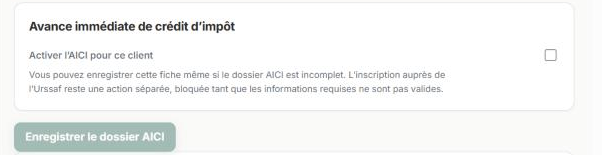
Pour aller plus loin
Dans la fiche client, cochez l’inscription à l’avance immédiate et complétez l’état civil exact (nom de naissance, prénom, date et lieu de naissance), l’adresse, le téléphone portable, l’email et les coordonnées bancaires. Puis cliquez sur « Inscrire le client » dans la page Avance immédiate.
Le client reçoit un email de l’URSSAF pour activer son compte et accepter l’inscription. Il doit avoir déjà fait au moins une déclaration de revenus.
Les noms sont transmis sans accents, comme l’exige l’URSSAF : c’est automatique.
Comment savoir si je peux transmettre des demandes de paiement pour un client ?
En bref
ORYSIO pose la question à l’URSSAF. Quand le client affiche « Client prêt pour l’Avance immédiate », vous pouvez y aller.
Les tests de l’Avance immédiate avec l’URSSAF sont réussis. Le service sera ouvert aux utilisateurs d’ORYSIO à la fin de la bêta.
Dans ORYSIO
- Dans la page Avance immédiate, cliquez sur « Vérifier l’activation ».
- Si le client n’est pas prêt, la raison s’affiche : inscription en cours, validation attendue, compte bloqué…
Pour aller plus loin
Cliquez sur « Vérifier l’activation » dans la page Avance immédiate. Le client passe à « Client prêt pour l’Avance immédiate » quand l’URSSAF autorise la transmission.
Sinon, la raison s’affiche : inscription en cours, validation attendue du client, compte bloqué ou mandat de prélèvement expiré.
Comment transmettre une demande de paiement ?
En bref
Vous facturez le mois du client, puis vous envoyez la facture à l’URSSAF depuis ORYSIO. Le client a 48 heures pour valider ; sans réponse, la demande est validée automatiquement. Une validation n’est pas un paiement encaissé.
Les tests de l’Avance immédiate avec l’URSSAF sont réussis. Le service sera ouvert aux utilisateurs d’ORYSIO à la fin de la bêta.
Dans ORYSIO
- Facturez le mois du client depuis « À facturer » et émettez la facture.
- Dans la page Avance immédiate, choisissez cette facture et transmettez-la.
- Une demande ne couvre qu’un seul mois, et jamais des prestations à venir.
- Sans réponse du client sous 48 heures, la demande est validée automatiquement.
Pour aller plus loin
Facturez le mois du client depuis « À facturer », émettez la facture, puis choisissez-la dans la page Avance immédiate. Une demande de paiement ne peut couvrir qu’un seul mois civil, et les prestations ne peuvent pas être dans le futur.
Le client reçoit une notification et dispose de 48 heures pour valider ou contester. Sans réponse, la demande est validée automatiquement. La validation n’est pas un paiement : le prélèvement du reste à charge, puis le versement à votre profit, interviennent ensuite.
Que signifient les statuts d’une demande de paiement ?
En bref
Ce sont les étapes de votre demande côté URSSAF, de « Intégrée » à « Payée ». Attention, « Payée » veut dire que le virement est lancé, pas qu’il est arrivé sur votre compte.
Dans ORYSIO
- Cliquez sur « Actualiser le statut » pour avoir la dernière information de l’URSSAF.
- Quand le virement arrive réellement sur votre compte, enregistrez-le comme encaissement, à sa vraie date.
- Vérifiez qu’il n’est pas déjà enregistré, pour ne pas le compter deux fois.
Pour aller plus loin
10 Intégrée, 20 En attente de validation par le client, 30 Validée, 50 Prélevée (fichier de prélèvement du reste à charge généré), 70 Payée (virement à votre profit lancé).
40 Refusée par le client, 110 à 113 Annulée, 60 En refus de prélèvement (impayé du client), 120 Recouvrée, 260 Impayé prestataire, 270 Régularisé.
Cliquez sur « Actualiser le statut » pour interroger l’URSSAF. Le statut 70 ne prouve pas le crédit bancaire : aucun encaissement automatique n’est créé, même si une date et un montant sont fournis. Vérifiez le virement effectivement reçu, puis enregistrez-le avec sa date réelle, sans doubler un encaissement existant.
Le client a refusé ma demande de paiement. Que faire ?
En bref
Lisez le motif affiché sous la demande. S’il y a une erreur, corrigez la facture avec un avoir, puis renvoyez une nouvelle demande.
Dans ORYSIO
- Lisez le motif du refus sous la demande.
- Faites un avoir sur la facture concernée.
- Émettez une facture corrigée et transmettez une nouvelle demande.
Pour aller plus loin
Le motif du refus s’affiche sous la demande. Si la facture comporte une erreur, faites un avoir, puis émettez une facture corrigée et transmettez une nouvelle demande. Une demande refusée ou annulée libère la facture.
En combien de temps l’URSSAF me paie-t-elle ?
En bref
Quelques jours après que le client a validé la demande, une fois sa part prélevée. Si le client ne paie pas sa part, c’est l’URSSAF qui s’en occupe.
Dans ORYSIO
- Suivez le statut de la demande : 70 veut dire que le virement est lancé.
- Vérifiez l’arrivée réelle de l’argent sur votre compte avant de l’enregistrer.
Pour aller plus loin
Le virement intervient quelques jours après la validation de la demande, une fois le reste à charge prélevé au client. Le statut 70 indique que le virement est lancé.
En cas d’impayé du client (statut 60), l’URSSAF poursuit le recouvrement auprès de lui. Le statut 260 signale au contraire une somme à reverser par vos soins.
Toutes mes prestations sont-elles éligibles à l’avance immédiate ?
En bref
Non. La garde d’enfants de moins de 6 ans passe par un autre circuit, et certaines prestations peuvent être écartées. Sont concernées les prestations SAP de votre déclaration, réalisées au domicile du client ou, dans certains cas, à partir de celui-ci.
Les tests de l’Avance immédiate avec l’URSSAF sont réussis. Le service sera ouvert aux utilisateurs d’ORYSIO à la fin de la bêta.
Dans ORYSIO
- Vérifiez que la prestation relève de votre déclaration SAP.
- Vérifiez qu’elle est faite au domicile du client, ou qu’elle fait partie des activités admises hors du domicile.
- Pour la garde d’enfants de moins de 6 ans, l’avance immédiate ne s’applique pas.
Pour aller plus loin
La garde d’enfants de moins de 6 ans relève du complément de libre choix du mode de garde et suit un autre circuit. Certaines prestations soumises à conditions ou plafonds propres peuvent aussi être écartées.
Les prestations doivent relever de votre déclaration SAP et être rendues au domicile du particulier. Certaines activités exercées hors du domicile (accompagnement, livraison, conduite) peuvent être admises lorsqu’elles font partie d’une offre de services comprenant des activités réalisées à domicile. La liste exacte des prestations éligibles à l’avance immédiate est à vérifier auprès de l’URSSAF.
Planning, interventions et badgeage
Comment planifier une prestation qui revient chaque semaine ?
En bref
Vous créez l’intervention une seule fois en choisissant une récurrence. ORYSIO crée toutes les dates d’un coup, jusqu’à 52.
Dans ORYSIO
- Créez l’intervention dans le Planning.
- Choisissez une récurrence hebdomadaire ou mensuelle, et le nombre de fois.
- Ensuite, modifiez ou annulez une date seule si besoin : jour férié, absence du client…
- La récurrence se choisit à la création, pas après.
Pour aller plus loin
À la création de l’intervention, choisissez une récurrence hebdomadaire ou mensuelle et indiquez le nombre d’occurrences (jusqu’à 52). ORYSIO les crée toutes d’un coup.
Chaque occurrence se modifie ou s’annule ensuite individuellement : un jour férié, une absence du client, une durée différente. La récurrence se choisit à la création, pas en modifiant une occurrence existante.
Mon client annule une intervention. Que faire ?
En bref
Marquez-la « annulée » au lieu de la supprimer. Vous gardez la trace de ce qui était prévu, et elle n’est ni facturée ni comptée.
Dans ORYSIO
- Ouvrez l’intervention dans le Planning.
- Marquez-la « annulée ».
- Si vous facturez une indemnité pour annulation tardive, vous avez la trace de ce qui était prévu.
Pour aller plus loin
Marquez l’intervention comme annulée plutôt que de la supprimer : vous gardez la trace de ce qui était prévu, utile si vous facturez une indemnité d’annulation tardive.
Une intervention annulée ne remonte pas dans « À facturer » et n’entre ni dans l’EMA ni dans les attestations.
Pourquoi dois-je marquer une intervention comme réalisée ?
En bref
Marquer une intervention comme réalisée confirme qu’elle a bien eu lieu et permet de la retrouver parmi les prestations à facturer. Cette action ne crée pas automatiquement une facture et ne constitue pas un encaissement. Les données destinées aux déclarations NOVA doivent être vérifiées séparément.
Dans ORYSIO
- Après chaque passage, marquez l’intervention « réalisée » dans le Planning.
- Elle apparaît alors dans « À facturer ».
- Les données destinées aux déclarations NOVA se vérifient séparément.
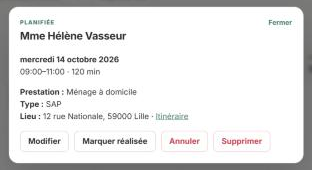
Pour aller plus loin
Parce que c’est ce qui la fait passer dans « À facturer ». Tant qu’elle est seulement planifiée, ORYSIO considère qu’elle n’a pas encore eu lieu et ne la facture pas.
C’est aussi ce qui la rend facturable. Pour l’EMA, seules les heures facturées comptent, au mois d’émission de la facture. Une intervention réalisée mais pas encore facturée est signalée à part sur la page NOVA, pour que vous pensiez à la facturer. Le chiffre d’affaires à déclarer à l’URSSAF n’apparaît, lui, qu’au moment de l’encaissement.
Pourquoi ne puis-je pas marquer une intervention « Réalisée » avant la fin de son horaire ?
En bref
Une intervention ne peut pas être marquée « Réalisée », ni facturée, tant que la fin de son horaire prévu n’est pas passée.
Dans ORYSIO
- Si l’intervention a eu lieu à une autre date, corrigez sa date, puis marquez-la réalisée.
- Sinon, laissez-la « Planifiée ».
- Quand ORYSIO refuse, il affiche la date et l’heure de fin prévues.
Pour aller plus loin
Le contrôle s’applique aussi à la facturation depuis « À facturer » : il évite de facturer une prestation qui n’a pas encore été rendue.
Les interventions déjà marquées réalisées avant cette règle ne sont pas modifiées.
Comment indiquer qu’une intervention relève des services à la personne ?
En bref
Avec le profil SAP actif, le formulaire d’intervention permet d’indiquer si la prestation relève des services à la personne, y compris sur une ligne libre.
Dans ORYSIO
- Dans le formulaire d’intervention, cochez « Service à la personne ».
- Choisissez la « Catégorie SAP / NOVA ».
- Pour une ligne libre, sans article, choisissez aussi la « Nature de l’activité » : elle est obligatoire pour émettre la facture.
Pour aller plus loin
Quand l’intervention vient d’un article, la case et la catégorie sont reprises de l’article.
Une facture ne mélange jamais des lignes SAP et hors SAP.
À quoi sert le badgeage mobile ?
En bref
Sur votre téléphone, vous pointez votre arrivée et votre départ chez le client. C’est une preuve de vos horaires réels. Si la durée réelle diffère de ce qui était prévu, corrigez l’intervention avant de facturer.
Dans ORYSIO
- Ouvrez la page « Badgeage » sur votre téléphone : vos interventions du jour s’affichent.
- Touchez « Pointer l’arrivée » en arrivant, puis « Pointer le départ » en partant.
- Si vous êtes resté plus ou moins longtemps que prévu, modifiez la durée de l’intervention dans le planning avant de la facturer.
- En cas d’oubli de pointage, corrigez avec le lien « Corriger ».
Pour aller plus loin
Depuis votre téléphone, la page « Badgeage » liste vos interventions du jour : un bouton « Pointer l’arrivée » puis « Pointer le départ » enregistre l’heure réelle à laquelle vous êtes chez le client, avec la géolocalisation si votre téléphone l’autorise.
Ces horaires pointés sont conservés à part des horaires du planning. Le badgeage ne modifie jamais un montant déjà facturé : c’est l’intervention du planning qui sert de base à la facture et aux heures déclarées. Pour une prestation facturée au temps passé, mettez donc à jour la durée de l’intervention quand elle diffère de la durée réellement effectuée.
Un écart de plus de 15 minutes entre l’heure prévue et l’heure pointée est signalé sur la carte de l’intervention. Un oubli de pointage se corrige à tout moment avec le lien « Corriger ».
J’ai oublié de badger. Est-ce grave ?
En bref
Non. Le badgeage est une preuve en plus. Ce qui compte, c’est que la durée de l’intervention dans le planning corresponde au temps réellement passé.
Dans ORYSIO
- Vérifiez que la durée de l’intervention dans le planning est juste, et corrigez-la si besoin.
- Corrigez le pointage avec le lien « Corriger » si vous voulez garder une trace fidèle.
Pour aller plus loin
Le badgeage est une preuve complémentaire, pas la source de votre facturation : vos factures et vos heures déclarées s’appuient sur les interventions du planning. Veillez donc à ce que leur durée corresponde au temps réellement passé.
Corrigez le pointage a posteriori depuis l’intervention si vous tenez à garder une trace fidèle.
Documents contractuels et modèles
Qu’est-ce que la bibliothèque de documents contractuels ?
En bref
Des modèles prêts à l’emploi : contrat cadre, CGV, fiche d’information client, attestations, courriers types. Ils sont réservés à l’offre supérieure.
Dans ORYSIO
- Ouvrez la bibliothèque de documents contractuels.
- Choisissez la boîte à outils de votre activité : services à la personne ou location saisonnière.
- Téléchargez le document au format Word : vos informations sont déjà insérées.
Pour aller plus loin
Un ensemble de modèles prêts à l’emploi (contrat cadre, conditions générales de vente, fiche d’information client, attestations, courriers types) réservés à l’offre supérieure. Ils s’adaptent à votre activité : boîte à outils services à la personne, boîte à outils location saisonnière.
Chaque document se télécharge au format Word, modifiable, avec vos informations d’identité déjà insérées.
L’essai VIP ne donne pas accès aux modèles de contrats ni de CGV professionnelles, et la bêta gratuite de 45 jours non plus : ils sont réservés à un abonnement VIP payé.
Qu’est-ce qui est pré-rempli dans les modèles ?
En bref
Seulement les informations factuelles : vos coordonnées, celles du client, votre SIRET, votre numéro SAP… Tout ce qui se négocie avec le client, c’est vous qui le remplissez.
Dans ORYSIO
- Choisissez le client avant de télécharger le modèle.
- Vérifiez les informations pré-remplies.
- Complétez vous-même la durée, les tarifs, le préavis et les conditions particulières.
Pour aller plus loin
Uniquement des éléments factuels tirés de votre profil et de la fiche du client sélectionné : identités, adresses, SIRET, numéro de déclaration SAP, assurance, coordonnées du médiateur de la consommation.
Tout ce qui relève d’un choix contractuel (durée, tarifs, préavis, modalités particulières) reste volontairement à compléter par vous : c’est votre accord avec votre client, pas une clause décidée par un logiciel.
Ces modèles ont-ils une valeur juridique ?
En bref
Ce sont des modèles, pas un conseil juridique. Relisez-les et adaptez-les, et faites valider par un professionnel du droit ceux qui vous engagent sur la durée.
Dans ORYSIO
- Acceptez l’avertissement avant le premier téléchargement.
- Relisez et adaptez chaque document à votre situation.
- Faites relire le contrat cadre et les CGV par un professionnel du droit.
Pour aller plus loin
Ce sont des modèles documentaires, fournis à titre informatif. Ils ne constituent pas une consultation juridique et ne remplacent pas l’avis d’un avocat : ORYSIO et LYS Assist n’exercent pas la profession d’avocat et ne peuvent pas vous conseiller sur votre situation particulière.
Un avertissement doit être accepté avant le premier téléchargement, pour cette raison. Relisez et adaptez chaque document, et faites valider par un professionnel du droit ceux qui engagent durablement votre activité, en particulier le contrat cadre et les CGV.
Exports, sauvegarde et facturation électronique
Qu’est-ce que l’export FEC et en ai-je besoin ?
En bref
ORYSIO propose un export FEC préparatoire, pour récupérer vos écritures et faciliter leur transmission à un professionnel de la comptabilité. En micro-entreprise, le FEC n’est normalement pas exigé dans le cadre du régime micro.
Dans ORYSIO
- Renseignez votre SIRET dans vos Paramètres.
- Ouvrez « Exports et sauvegarde » et choisissez l’année.
- Téléchargez le FEC préparatoire et transmettez-le à votre professionnel de la comptabilité si besoin.
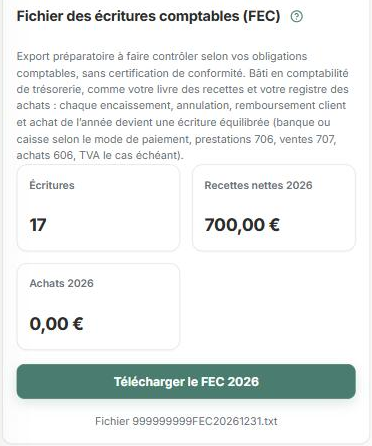
Pour aller plus loin
ORYSIO propose un export FEC préparatoire permettant de récupérer les écritures enregistrées et de faciliter leur transmission à un professionnel de la comptabilité ou leur reprise dans un autre logiciel. Cet export ne garantit pas, à lui seul, la conformité d’une comptabilité aux obligations d’un régime réel. En micro-entreprise, le FEC n’est normalement pas exigé dans le cadre du régime micro.
En cas de contrôle fiscal, ce sont votre livre des recettes, votre registre des achats et vos justificatifs qui sont demandés. Le FEC préparatoire sert surtout à transmettre vos données à un professionnel de la comptabilité, à les reprendre dans un autre logiciel, ou à préparer un passage au régime réel ou en société.
Il est bâti en comptabilité de trésorerie, exactement comme votre livre des recettes : chaque encaissement, annulation, remboursement client et achat devient une écriture équilibrée. Votre SIRET doit être renseigné dans le profil, car le nom du fichier commence par votre SIREN.
Comment récupérer toutes mes données, par exemple pour changer d’outil ?
En bref
Vos données vous appartiennent. Un bouton prépare une archive complète que vous pouvez télécharger quand vous voulez, sans condition.
Dans ORYSIO
- Ouvrez « Exports et sauvegarde ».
- Cliquez sur « Télécharger toutes mes données ».
- Cochez l’option PDF si vous voulez aussi chaque document émis.
- Rangez l’archive en lieu sûr : vos factures doivent être gardées 10 ans.
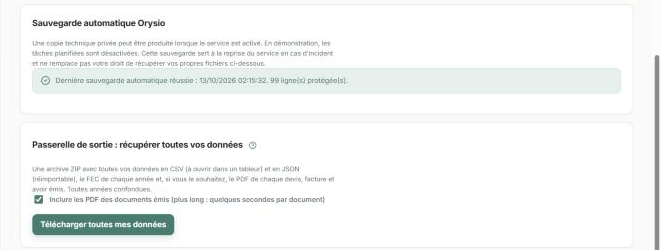
Pour aller plus loin
Dans « Exports et sauvegarde », le bouton « Télécharger toutes mes données » prépare une archive ZIP complète : vos clients, articles, devis, factures, avoirs, encaissements, remboursements, achats, planning et suivis, au format CSV (à ouvrir dans un tableur) et JSON (réimportable par un autre logiciel), le FEC de chaque année et, si vous le cochez, le PDF de chaque document émis.
Vos données vous appartiennent : vous pouvez les récupérer à tout moment, sans condition, que ce soit pour une sauvegarde personnelle, pour votre expert-comptable ou pour quitter ORYSIO.
Pensez à conserver vos factures et justificatifs 10 ans. Les liens secrets (portail client, signature de devis) ne sont volontairement pas inclus dans l’archive.
À quelle fréquence faut-il télécharger une sauvegarde ?
En bref
Une fois par trimestre est une bonne habitude, et toujours avant votre déclaration de revenus. Rangez chaque sauvegarde ailleurs que sur votre ordinateur.
Dans ORYSIO
- Chaque fin de trimestre, téléchargez une sauvegarde complète depuis « Exports et sauvegarde ».
- Faites-en une aussi avant votre déclaration de revenus.
- Rangez-la ailleurs que sur votre ordinateur : disque externe, clé USB, espace en ligne personnel.
Pour aller plus loin
Vos données sont hébergées et sauvegardées côté serveur, mais une copie chez vous reste la meilleure assurance. Une sauvegarde complète chaque fin de trimestre, et une avant la déclaration de revenus, est une bonne habitude.
Conservez ces archives hors de votre ordinateur principal : disque externe, clé, espace en ligne personnel.
Comment me mettre en conformité avec l’obligation de recevoir des factures électroniques ?
En bref
Depuis le 1er septembre 2026, vous devez pouvoir recevoir les factures électroniques de vos fournisseurs. Pour cela, vous vous inscrivez vous-même auprès d’une plateforme agréée. Ce n’est pas ORYSIO qui reçoit vos factures.
Dans ORYSIO
- Comparez les plateformes agréées : plusieurs ont une offre gratuite pour un petit volume.
- Inscrivez-vous avec votre propre SIREN.
- Pour chaque facture reçue, enregistrez-la dans le registre des achats en cochant « Facture électronique reçue » et en indiquant la plateforme.
Pour aller plus loin
Depuis le 1er septembre 2026, toute entreprise, y compris les micro-entreprises, doit être en mesure de recevoir les factures de ses fournisseurs professionnels au format électronique. Cette réception passe obligatoirement par une Plateforme Agréée (PA), un intermédiaire immatriculé par l’administration fiscale : un simple email avec un PDF ne suffit plus pour ces échanges.
La démarche se fait directement auprès de la PA de votre choix, sous votre propre numéro SIREN : ce n’est pas ORYSIO qui reçoit vos factures à votre place. Plusieurs plateformes proposent une offre gratuite adaptée à un faible volume ; comparez-les avant de vous inscrire, certaines limitent le nombre de factures incluses gratuitement par an.
Une fois inscrit, enregistrez chaque facture reçue dans le registre des achats en cochant « Facture électronique reçue » et en indiquant la plateforme utilisée : vous gardez ainsi une trace de votre conformité, en plus du suivi comptable habituel.
L’émission de vos propres factures au format électronique reste, elle, prévue pour le 1er septembre 2027 : ce n’est pas encore obligatoire aujourd’hui.
En l’absence de Plateforme Agréée après mise en demeure, l’amende est de 500 €, puis 1 000 € supplémentaires tous les 3 mois en cas de manquement persistant.
Devrai-je émettre mes factures au format électronique ?
En bref
Oui à partir du 1er septembre 2027, pour vos clients professionnels en France. Pour vos clients particuliers, pas de facture électronique, mais une transmission de données (e-reporting) à la même date.
Dans ORYSIO
- Si vous ne travaillez qu’avec des particuliers, seule la réception vous concerne aujourd’hui.
- Avant septembre 2027, choisissez une solution raccordée à une plateforme agréée.
- ORYSIO ne fait pas ces transmissions pour l’instant : ses PDF et exports servent à préparer.
Pour aller plus loin
Oui, à partir du 1er septembre 2027 pour les factures adressées à des clients professionnels établis en France. Les factures adressées à des particuliers ne sont pas concernées par cette obligation.
Si vous ne facturez que des particuliers, comme beaucoup de prestataires de services à la personne, seule l’obligation de réception vous concerne aujourd’hui.
À partir du 1er septembre 2027, le e-reporting concerne aussi les opérations avec les particuliers et certaines opérations internationales, selon leur champ légal. L’absence de facturation électronique B2C ne dispense donc pas de cette transmission.
ORYSIO ne transmet actuellement ni facture électronique ni e-reporting à l’administration ou à une Plateforme Agréée. Ses PDF et exports sont des fichiers préparatoires : choisissez une solution raccordée pour remplir ces obligations.
Compte, sécurité et confidentialité
Puis-je me connecter avec mon compte Google ?
En bref
Oui. Si c’est la même adresse email, vous retrouvez exactement le même compte. Vous pouvez ensuite utiliser Google ou votre mot de passe, au choix.
Dans ORYSIO
- Sur l’écran de connexion, choisissez Google.
- Utilisez la même adresse que votre compte ORYSIO.
- Votre mot de passe reste valable lui aussi.
Pour aller plus loin
Oui, depuis l’écran de connexion. Si l’adresse de votre compte Google est la même que celle de votre compte ORYSIO, les deux se rattachent automatiquement : vous retrouvez exactement les mêmes données, et vous pouvez ensuite utiliser indifféremment le mot de passe ou Google.
Rien ne vous oblige à choisir : les deux méthodes restent actives en parallèle.
Pourquoi suis-je déconnecté automatiquement ?
En bref
Après 15 minutes sans rien faire, ORYSIO ferme votre session pour protéger les données de vos clients. Une minute avant, un message vous permet de rester connecté.
Dans ORYSIO
- Quand l’avertissement apparaît, cliquez pour rester connecté.
- Si vous êtes déconnecté, reconnectez-vous : rien n’est perdu de ce qui était enregistré.
Pour aller plus loin
Après 15 minutes sans aucune activité, ORYSIO ferme votre session : c’est une protection contre un ordinateur ou un téléphone laissé ouvert, d’autant plus utile que vous manipulez des données personnelles de clients.
Une minute avant, un avertissement s’affiche avec un bouton pour rester connecté. Toute activité dans un autre onglet ORYSIO compte aussi : vous n’êtes pas déconnecté pendant que vous travaillez ailleurs dans l’application.
J’ai oublié mon mot de passe.
En bref
Cliquez sur « Mot de passe oublié » : vous recevez un lien par email pour en choisir un nouveau.
Dans ORYSIO
- Sur l’écran de connexion, cliquez sur « Mot de passe oublié ».
- Ouvrez l’email reçu, en regardant aussi dans les indésirables.
- Choisissez un mot de passe long, que vous n’utilisez nulle part ailleurs.
Pour aller plus loin
Utilisez « Mot de passe oublié » sur l’écran de connexion : un lien de réinitialisation est envoyé à votre adresse email. Pensez à regarder dans les indésirables.
Choisissez un mot de passe long et propre à ORYSIO. Un gestionnaire de mots de passe est la façon la plus simple de ne plus jamais se poser la question.
Où sont mes données et qui peut les voir ?
En bref
Vos données sont séparées de celles des autres comptes. Pour les données de vos clients, c’est vous le responsable : ne gardez que ce qui est utile.
Dans ORYSIO
- Ne notez que les informations dont vous avez besoin.
- Répondez aux clients qui demandent à voir ou à supprimer leurs données.
- Supprimez ce qui n’a plus besoin d’être conservé.
Pour aller plus loin
Les données métier sont cloisonnées par compte. Les services d’hébergement, d’authentification, de sauvegarde et d’envoi de courriels peuvent aussi traiter des données pour fournir le service. Leur localisation et les éventuels transferts doivent être précisés dans la liste des sous-traitants : une région européenne de la base ne garantit pas que tous les traitements restent dans l’Union européenne.
Vous restez responsable de traitement pour les données de vos clients, ORYSIO agissant comme sous-traitant. Concrètement : ne collectez que ce dont vous avez besoin, répondez aux demandes d’accès ou de suppression de vos clients, et supprimez ce qui n’a plus lieu d’être conservé.
Puis-je utiliser ORYSIO sur plusieurs appareils ?
En bref
Oui, sur autant d’appareils que vous voulez, avec le même compte. Tout est synchronisé.
Dans ORYSIO
- Connectez-vous avec le même compte sur votre ordinateur, votre tablette et votre téléphone.
- Seul le thème clair ou sombre se règle sur chaque appareil.
Pour aller plus loin
Oui, avec le même compte, sur autant d’appareils que vous voulez : ordinateur, tablette, téléphone. Tout est synchronisé, il n’y a rien à transférer.
Le thème clair ou sombre est le seul réglage propre à chaque appareil.
Comment supprimer mon compte ?
En bref
Téléchargez d’abord toutes vos données : vous devez garder vos factures 10 ans, même après votre départ. Ensuite, faites la demande dans vos Paramètres.
Dans ORYSIO
- Téléchargez votre archive complète depuis « Exports et sauvegarde ».
- Ouvrez Paramètres, « Compte et données ».
- Enregistrez votre demande de suppression. Vous pouvez l’annuler tant qu’elle est en attente.
Pour aller plus loin
Téléchargez d’abord votre archive complète depuis « Exports et sauvegarde » : vos obligations de conservation de 10 ans survivent à la fermeture de votre compte.
Dans Paramètres, « Compte et données », enregistrez une demande de suppression après avoir récupéré votre archive. Vous pouvez annuler une demande en attente. Cette demande ne désactive pas le compte et n’efface pas encore les documents : le support doit traiter les données actives et leurs copies, sous réserve des obligations légales applicables. Ne comptez pas sur une sauvegarde ORYSIO pour conserver vos justificatifs après votre départ.
Comment autoriser ORYSIO à consulter mon compte pour m’aider ?
En bref
Vous choisissez une durée et vous autorisez l’assistance. L’équipe ne peut alors consulter vos écrans qu’en lecture seule, et vous pouvez retirer l’autorisation à tout moment.
Dans ORYSIO
- Ouvrez Paramètres, « Compte et données », rubrique « Assistance ORYSIO ».
- Choisissez une durée : 24 heures, 7 jours ou 30 jours.
- Cliquez sur « Autoriser l’assistance ».
- Pour mettre fin à l’accès, cliquez sur « Retirer l’autorisation » : il s’arrête immédiatement.
Pour aller plus loin
Sans cette autorisation, l’équipe ne voit que l’état technique de votre compte (formule, droits, erreurs), jamais vos factures, devis ou clients.
Pendant l’autorisation, l’équipe voit vos écrans comme vous les voyez, en lecture seule : elle ne peut rien modifier, envoyer ni payer. Ce que vous avez saisi apparaît à l’écran, y compris des coordonnées bancaires ou des dates de naissance, mais vos identifiants de connexion Urssaf et AICI ne sont jamais affichés. Chaque page ouverte est enregistrée dans l’historique de la même rubrique, avec le motif de la consultation.
L’autorisation s’arrête aussi d’elle-même à la fin de la durée choisie.
En cas d’urgence seulement (incident de sécurité, fraude, perte de données, panne grave, obligation légale), l’équipe peut ouvrir votre compte sans autorisation préalable, toujours en lecture seule et pour une heure au plus. Cet accès est inscrit automatiquement dans le même historique avec son motif, et un message vous en informe à votre prochaine connexion.
Mobile et apparence
Comment installer ORYSIO sur mon téléphone ?
En bref
ORYSIO s’installe comme une application, sans passer par un magasin d’applications. Son icône rejoint vos autres applications.
Dans ORYSIO
- Sur iPhone : ouvrez ORYSIO dans Safari, touchez le bouton de partage puis « Sur l’écran d’accueil ».
- Sur Android : ouvrez ORYSIO dans Chrome, touchez les trois points puis « Installer l’application » ou « Ajouter à l’écran d’accueil ».
- Sur Android, un appui long sur l’icône donne accès directement au badgeage, au planning ou à une nouvelle facture.
Pour aller plus loin
ORYSIO s’installe comme une application, sans passer par un magasin d’applications. Sur iPhone, ouvrez ORYSIO dans Safari, touchez le bouton de partage puis « Sur l’écran d’accueil ». Sur Android, ouvrez ORYSIO dans Chrome, touchez le menu (trois points) puis « Installer l’application » ou « Ajouter à l’écran d’accueil ».
L’icône ORYSIO apparaît alors avec vos autres applications et s’ouvre en plein écran. Un appui long sur l’icône (Android) propose des raccourcis directs vers le badgeage, le planning et une nouvelle facture.
Puis-je changer les couleurs ou passer en mode sombre ?
En bref
Oui, dans votre Profil. Le mode clair ou sombre se règle sur chaque appareil, la couleur vous suit partout. Vos devis et factures ne changent pas.
Dans ORYSIO
- Ouvrez Profil, section « Apparence ».
- Choisissez le thème : automatique, clair ou sombre.
- Choisissez votre couleur, ou reprenez celle de vos documents.
Pour aller plus loin
Oui, dans Profil, section « Apparence ». Le thème (automatique, clair ou sombre) est propre à chaque appareil : vous pouvez par exemple garder le clair sur l’ordinateur et le sombre sur le téléphone. En automatique, ORYSIO suit le réglage de votre appareil.
La couleur d’accent (boutons, liens, éléments actifs) est enregistrée sur votre compte et vous suit partout. Si vous avez personnalisé vos documents, vous pouvez aussi reprendre leur couleur principale ; ORYSIO l’ajuste si besoin pour que le texte reste lisible. Le logo de vos documents s’affiche alors en haut du menu.
Vos devis et factures ne changent pas : leur apparence se règle à part, dans la personnalisation des documents.
ORYSIO fonctionne-t-il sans connexion ?
En bref
Non, il faut une connexion internet. C’est ce qui garantit que vos données sont les mêmes partout et bien sauvegardées.
Dans ORYSIO
- Chez un client sans réseau, badgez dès que la connexion revient.
- Ou corrigez le pointage ensuite avec le lien « Corriger » : rien n’est perdu.
Pour aller plus loin
Non : une connexion est nécessaire pour consulter et enregistrer. C’est ce qui garantit que vos données sont les mêmes partout et sauvegardées côté serveur.
Chez un client sans réseau, badgez dès que la connexion revient, ou corrigez le pointage ensuite : rien n’est perdu.
Résoudre un problème
Mon PDF ne se télécharge pas.
En bref
Le plus souvent, c’est le navigateur qui bloque la fenêtre de téléchargement. Sur iPhone, le fichier va dans les téléchargements de Safari, pas dans les photos.
Dans ORYSIO
- Autorisez les fenêtres surgissantes pour ORYSIO dans votre navigateur.
- Sur iPhone, regardez dans « Téléchargements » de Safari.
- Si le bouton ne réagit pas, rechargez la page (Ctrl+R, ou tirez la page vers le bas sur téléphone) et réessayez.
Pour aller plus loin
Vérifiez d’abord que votre navigateur ne bloque pas les fenêtres surgissantes pour ORYSIO : c’est la cause la plus fréquente. Sur iPhone, le fichier arrive dans « Téléchargements » de Safari, pas dans la galerie.
Si le bouton ne réagit pas du tout, rechargez la page avec Ctrl+R (ou en tirant la page vers le bas sur mobile) et réessayez.
Mon client dit qu’il n’a pas reçu l’email.
En bref
Souvent, il est dans les indésirables, ou l’adresse contient une faute de frappe.
Dans ORYSIO
- Demandez au client de regarder dans ses indésirables.
- Vérifiez l’adresse email sur sa fiche.
- Sinon, envoyez-lui le lien de son portail, ou le PDF depuis votre propre messagerie.
Pour aller plus loin
Faites-lui vérifier ses indésirables, et vérifiez l’adresse saisie sur sa fiche : une faute de frappe est la cause la plus courante.
À défaut, le lien du portail client ou le PDF téléchargé et envoyé depuis votre propre messagerie font tout aussi bien l’affaire.
Un montant ne correspond pas à ce que j’attendais.
En bref
Ouvrez la facture : tout le calcul y est détaillé. Neuf fois sur dix, l’écart vient d’un acompte déjà déduit ou d’un paiement saisi deux fois.
Dans ORYSIO
- Ouvrez la facture concernée et lisez le détail : devis, acomptes, paiements, remboursements, reste à encaisser.
- Cherchez un acompte déjà déduit ou un paiement en double.
- Pour les totaux de l’année, souvenez-vous qu’ils suivent les paiements reçus, pas les factures envoyées.
Pour aller plus loin
Ouvrez la facture concernée : le détail rappelle le devis d’origine, les acomptes déduits, les encaissements enregistrés, les remboursements et le reste à encaisser. Neuf fois sur dix, l’écart vient d’un acompte déjà déduit ou d’un encaissement saisi deux fois.
Sur les totaux annuels, rappelez-vous que le chiffre d’affaires à déclarer suit les encaissements, pas les factures émises : une facture de décembre payée en janvier ne compte pas la même année.
Une page reste blanche ou affiche une erreur.
En bref
Rechargez la page en forçant la mise à jour. Souvent, le navigateur a gardé une ancienne version en mémoire.
Dans ORYSIO
- Rechargez avec Ctrl+R, ou Ctrl+Maj+R sur ordinateur.
- Si le problème continue, notez ce que vous faisiez et le message affiché.
- Écrivez au support avec ces informations.
Pour aller plus loin
Rechargez en forçant la mise à jour (Ctrl+R, ou Ctrl+Maj+R sur ordinateur) : ORYSIO se met à jour régulièrement et un ancien fichier gardé en mémoire par le navigateur peut suffire à provoquer l’erreur.
Si le problème persiste, notez ce que vous étiez en train de faire et le message affiché, puis écrivez au support : c’est ce qui permet de reproduire et corriger.
Comment contacter le support ?
En bref
Écrivez au support LYS Assist en expliquant ce que vous vouliez faire et ce qui s’est passé. Une capture d’écran aide beaucoup.
Dans ORYSIO
- Décrivez ce que vous vouliez faire et ce qui s’est passé.
- Ajoutez le numéro du document concerné et une capture d’écran.
- Pour une question sur votre situation (régime, seuils, SAP), précisez-le : ce n’est pas le même accompagnement qu’un problème technique.
Pour aller plus loin
Écrivez au support LYS Assist en décrivant la situation : ce que vous vouliez faire, ce qui s’est passé, et si possible le numéro du document concerné. Une capture d’écran accélère beaucoup les choses.
Pour une question de fond sur votre situation (régime, seuils, obligations SAP), précisez-le : la réponse ne relève pas du même accompagnement qu’un problème technique.
Glossaire
Les mots de l’administratif, expliqués en une phrase.
Abattement : La part de votre chiffre d’affaires que les impôts considèrent comme vos frais : 71 %, 50 % ou 34 % selon l’activité.
Acompte : Une partie du prix que le client paie avant la fin de la prestation. Elle est déduite de la facture finale.
ACRE : Une aide qui réduit vos cotisations URSSAF pendant votre première année d’activité, sur demande.
AICI : Le nom officiel de l’avance immédiate : avance immédiate du crédit d’impôt.
APA, PCH : Aides du département pour les personnes âgées (APA) ou handicapées (PCH), qui paient une partie de vos prestations.
APE (code) : Le code attribué par l’INSEE qui classe votre activité principale.
API Tiers de prestation : Le service de l’URSSAF qui relie votre logiciel à l’avance immédiate. Il faut une habilitation pour l’utiliser.
Attestation fiscale : Le document annuel qui permet à votre client particulier d’obtenir un crédit d’impôt de 50 % des sommes qu’il vous a réellement payées, dans certaines limites.
Avance immédiate : Un service de l’URSSAF : votre client ne paie que la moitié au lieu d’attendre son remboursement d’impôt.
Avoir : Une « facture négative » qui annule tout ou partie d’une facture déjà envoyée. On ne supprime jamais une facture.
B2B, B2C : Travailler pour des professionnels (B2B) ou pour des particuliers (B2C). Certaines obligations, comme le médiateur, ne concernent que les particuliers.
BIC, BNC : Les deux familles d’activités pour les impôts : commerciales ou artisanales (BIC), libérales (BNC). Elles ont des taux différents.
Brouillon : Un devis ou une facture en préparation : vous pouvez le modifier ou le supprimer librement.
CA : Abréviation de chiffre d’affaires.
CAE : La condition d’activité exclusive : un prestataire SAP ne fait que des services à la personne, sauf dispense.
CESU : Le chèque emploi service universel. Le CESU préfinancé est un titre de paiement, souvent offert par un employeur, que vos clients peuvent utiliser pour vous régler. Le CESU déclaratif, lui, sert aux particuliers qui emploient directement un salarié : il ne concerne pas vos factures.
CFE : Un impôt local annuel que paient toutes les entreprises, même à domicile, à partir de la deuxième année.
Chiffre d’affaires encaissé : L’argent réellement reçu sur la période, et non le montant des factures envoyées.
CMA : La chambre de métiers et de l’artisanat, dont dépendent les activités artisanales.
Code nature : Le code qui identifie le type de prestation SAP sur NOVA, par exemple l’entretien de la maison.
Crédit d’impôt SAP : L’aide fiscale de 50 % des dépenses de services à la personne dont profitent vos clients particuliers. Si elle dépasse leur impôt, la différence leur est remboursée.
Débours : Une somme que vous avancez au nom de votre client, sur son mandat, et qu’il vous rembourse à l’identique. Elle ne compte pas dans votre chiffre d’affaires.
Déclaration SAP : L’enregistrement de votre activité de services à la personne sur NOVA, qui ouvre le crédit d’impôt à vos clients.
Devis : Votre proposition de prix, à faire accepter avant de commencer. En services à la personne, il est obligatoire à partir de 100 € TTC par mois.
DREETS, DDETS : Les services de l’État qui enregistrent et contrôlent votre déclaration SAP, via NOVA.
EI : Entrepreneur individuel : la mention obligatoire après votre nom sur vos documents.
Émettre : Valider définitivement une facture : elle reçoit son numéro et ne peut plus être modifiée.
EMA : L’état mensuel d’activité : vos heures et vos clients de chaque mois, à déclarer sur NOVA au moins chaque trimestre.
Encaissement : L’enregistrement d’un paiement reçu, avec sa date réelle et son mode de paiement.
Facture électronique : Une facture transmise dans un format structuré par une plateforme agréée. La réception devient obligatoire avant l’émission.
Franchise de TVA : Vous ne facturez pas de TVA tant que votre chiffre d’affaires reste sous un seuil.
HT, TTC : Hors taxes (sans TVA) et toutes taxes comprises (avec TVA). En franchise, les deux sont identiques.
INPI : L’organisme qui gère le guichet unique, où l’on déclare la création, les changements et l’arrêt de l’entreprise.
Jour ouvré : Un jour de semaine travaillé, du lundi au vendredi, hors jours fériés.
Livre des recettes : La liste de tous les paiements reçus, obligatoire. ORYSIO la tient pour vous.
Logotype SAP : Le logo officiel des services à la personne, à faire figurer sur vos documents.
Médiateur de la consommation : Un service de règlement des litiges, gratuit pour vos clients particuliers, que vous devez leur indiquer. C’est vous qui payez l’adhésion.
Mode apprentissage : Le mode de départ d’ORYSIO : vous utilisez le vrai logiciel, mais vos devis et factures sont des spécimens et rien n’est envoyé.
N-1, N+1 : L’année précédente et l’année suivante. N est l’année en cours.
NOVA : Le site de l’État où vous déclarez et suivez votre activité de services à la personne.
Numéro SAP : Le numéro reçu après votre déclaration sur NOVA, obligatoire sur vos factures pour le crédit d’impôt de vos clients.
OSP : Organisme de services à la personne : ce que vous devenez une fois votre déclaration SAP faite.
Plafond micro : Le chiffre d’affaires maximum pour rester micro-entrepreneur. ORYSIO vous alerte à 80 %.
Plateforme agréée : Un intermédiaire autorisé par l’État pour envoyer et recevoir les factures électroniques.
Portail client : L’espace où vos clients retrouvent leurs factures et attestations sans vous les demander.
RC Pro : L’assurance responsabilité civile professionnelle, qui couvre les dommages que vous pourriez causer chez un client.
Reste à charge : Ce que votre client paie lui-même, après les aides ou l’avance immédiate.
RNE : Le registre national des entreprises, où votre micro-entreprise est inscrite.
SIREN, SIRET : Le numéro de votre entreprise (SIREN, 9 chiffres) et celui de votre établissement (SIRET, 14 chiffres), obligatoire sur vos factures.
TSA : Le tableau statistique annuel : le bilan de votre année SAP (heures, clients, chiffre d’affaires), à transmettre sur NOVA.
URSSAF : L’organisme à qui vous déclarez votre chiffre d’affaires et qui calcule vos cotisations.
Versement libératoire : Une option qui vous fait payer votre impôt sur le revenu en même temps que vos cotisations URSSAF.
Les réponses portant sur le droit, les cotisations et les impôts sont informatives et à jour du barème 2026. Elles ne remplacent ni les textes officiels ni l’avis d’un professionnel.